PIXNET Logo登入

w047

跳到主文

知識大躍進!

部落格全站分類:不設分類

  • 相簿
  • 部落格
  • 留言
  • 名片
  • 12月 13 週一 201023:28
  • ◆DropBOX 雲端網路硬碟的操作方法

◆DropBOX 雲端網路硬碟的操作方法

  1. 進入 網站操作,或下載其程式操作 
    網站 
    https://www.dropbox.com/ 
    左上角有 『login』登入帳號及密碼 
    帳號  
    cchs206@gmail.com

  2. 密碼 : 762xxxx   按login進入

  3. 進入目錄,選擇『photo』相簿內的『991211大露營』資料夾,
  4. 選擇『upload』(上傳)

  5. 按『choose files』(選擇上傳的檔案)/選自己的電腦上資料夾欲傳的相片一次一張,
  6. 亦可按『ctrl』點選多張 

  7. 要再加選別張則按『add more files』,重覆5、6動作加入相片,最後按『Start upload』上傳,不要關機等它上傳完畢,就可上看見資料夾中有你的上傳檔案。


  8. 若你只是要看相片,只要點相片即可顯示相片
  9. 按大露螢下方第二個『Gallery』就可以看到相簿了,複制網址即可分享給好朋友
  10. 這裡的相片是沒有壓縮的,一張2、3M沒有問題,大家上傳後,可以一起分享,只要超連結即可,以後要製作『畢業紀念冊』就相片。
  11. 唯一的缺點是大家公用帳號,大家都可以刪除,要做備份。


(繼續閱讀...)
文章標籤

w047 發表在 痞客邦 留言(0) 人氣(5)

  • 個人分類:教學素材
▲top
  • 12月 01 週三 201019:39
  • ◆修改iso光碟標籤的WinISO 及 UltraISO

 
如果你有安裝WinISO或是UltraISO等
用來開啟ISO檔案的軟體
你就可以新增檔案進去
就像是Winrar或是Winzip
你想要新增加檔案進壓縮檔是一樣的道理


  WinISO
 軟體版本:5.3.0.125 繁體中文版
 原創作者:WinISO Inc.
 軟體分類:光碟相關 (光碟工具)  光碟工具的軟體類別追蹤服務 軟體下載率:37.66%
 軟體性質:共享軟體 說明 推薦下載:推薦人數計 0 人推薦   我也來推薦
 語言介面:繁體中文 繁體中文版 作業系統:Windows(含XP)
 檔案大小:814 KB 軟體圖片:放大觀看
 總點閱次數:141,791 點閱次數:85,644
 總下載次數:53,405 下載次數:29,012  本週已下載次數:122
 進站時間:2001/7/4 下午 03:18:22 更新時間:2004/1/14 下午 04:48:43
 使用限制:功能限制 購買資訊:US:30(依原公司為準)
 按此進入下載頁面
軟體簡介:更新 / Frank  2004/1/14
WinISO 是世界上第一個能夠直接編輯 BIN/ISO 或幾乎所有格式影像檔的軟體!
WinISO 是 ISO 檔轉換/擷取工具,可以將整片光碟轉換成 ISO 影像檔、轉換各種格式的影像檔,將 BIN 轉換成 ISO 檔,瀏覽/編輯/安裝 BIN、ISO 檔,是檔案燒錄的必備工具!
同時 WinISO 也是一個光碟影像檔格式轉換工具,並且可以直接解開光碟影像檔!WinISO 可以處理幾乎所有的光碟影像檔,包括 ISO 和 BIN ;透過WinISO,你可以在影像檔內部加入、刪除、重新命名、擷取檔案。你可以將其他格式的影像檔轉換爲標準的 ISO 格式,同時你也可以從你的光碟片中建立 ISO 影像檔。

(繼續閱讀...)
文章標籤

w047 發表在 痞客邦 留言(0) 人氣(237)

  • 個人分類:教學素材
▲top
  • 11月 23 週二 201022:31
  • 讓你在power point裡插入MP3:mp3 addin

讓你在power point裡插入MP3:mp3 addin

最近這陣子老是寫到office相關的主題(其實是因為工作上剛好碰到這些奇奇怪怪的問題),趁機Google了好幾下,稍微有點心得,趕緊寫起來當個記錄。
一定很多人都想問,我想用power point來插入MP3聲音還是swf動畫,似乎都不怎麼方便(或者說,完全不行),即使是目前新版的2007也不例外(期待2010!),該怎麼辦呢?其實微軟不做,熱心的網友會做,不但不困難,還非常簡單。對於ppt於這兩種格式的「特殊禮遇」,其實我們只要分別下載兩個程式安裝,就可以解決了。

Q:我該怎麼在power point裡插入MP3聲音呢?很多時候我們都希望可以在ppt裡直接嵌入聲音檔,但恐怖的是ppt竟然只支援wav格式,這樣就算了,預設還只有100KB,這還真是非常詭異的存在~該怎麼辦呢?因為我只有office 2007,所以底下就以2007當範例,2003的朋友請稍微google一下,雖然一些選項按鈕的位置不太一樣,但其實方法是大同小異的。
首先我們必須先調整ppt預設的連結檔案大小,請在開啟ppt之後,點選左上角的微軟圖示,選擇「power point選項」。

然後選擇「進階」,找到「儲存」設定部分有「連結檔案大小超過指定大小的聲音」,約1000KB等於1MB,請依照需求進行調整,一般建議調整至「10000」KB、也就是10MB,應已足夠,太大可能會造成播放投影片的延遲,完成之後再按下「確定」。

完成以上設定之後,請您點選這裡,下載mp3 addin這個小程式,檔案本身不大,約1MB,相當迷你。完成安裝之後,重新開啟power point,在Ribbon工具列上方,就能看到一個新增的「MP3 AddIn」選項,點選之後,選擇「MP3 from File」,即可選擇任何您要插入的MP3聲音檔案(檔案大小不能超過你設定的連結檔案大小)

選擇好MP3檔案之後,請選擇您要在播放投影片時,讓MP3聲音檔自動播放還是點選播放。

成功插入MP3聲音之後,就能在投影片看到類似ppt插入連結音檔的喇叭圖示,在您播放投影片時就能聽到悅耳的MP3聲音囉!

延伸閱讀:連同學的華語文數位教學部落格:為什麼power point的聲音播不出來?
至於要如何在power point裡插入swf動畫呢?對不起時間不夠了,讓我拖搞一下,請待下回分解~:P。
(繼續閱讀...)
文章標籤

w047 發表在 痞客邦 留言(0) 人氣(6)

  • 個人分類:教學素材
▲top
  • 11月 23 週二 201022:22
  • 讓你的ppt可以插入swf動畫:iSpring


讓你的ppt可以插入swf動畫:iSpring


最近我上班的位置附近流行「機瘟」,幾台電腦出了點小毛病後著就輪到我的電腦,病症還非常嚴重,到了非重灌不可的地步。這下可好,重灌一點都不麻煩,現在電腦的速度安裝一個XP幾乎不用半小時,麻煩的可是那些資料的備份。漏了什麼資料沒備份到,那可不是鎚心肝就可以解決的,資料一旦被format,可是比變心的女友還要更一去不回頭。
延續上一篇談到如何在power point插入MP3,這篇再來講如何在power point裡插入swf動畫。眾所皆知ppt預設只支援wmv,雖然可以動點小技巧讓ppt匯入swf,但是那太麻煩了,有沒有更方便的方法,可以讓我們直接在ppt裡匯入swf,甚至是時下最流行的youtube呢?這就不得不提到iSpring這套軟體了。


  • 軟體名稱:iSpring
  • 軟體版本:4.2(free)
  • 軟體語言:英文
  • 軟體官網:http://www.ispringsolutions.com/
  • 軟體下載:請點選這裡

安裝軟體之前請您先關閉power point,安裝完成之後可以點選「Lauch PowerPoint」再度開啟即可。

安裝完畢之後再度啟動power point,以office 2007為例,你會看到多了一個「iSpring Free」的按鈕,點選之後可以看到「Flash」與「YouTube」按鈕,透過這兩個按鈕我們就可以直接在PPT裡加入swf與youtube影片了。

先來點選「Flash」試試,點選之後,找到您要匯入的swf位置,再點選swf檔案,即可完成。

請注意,因為iSpring是將swf檔「匯入」,不是「插入」,也就是說只是將ppt連結到您電腦裡的swf,隨意移動該swf檔案位置將可能導致PPT無法正常播放swf的情況。也就是說,為了避免這種情況,建議您在製作ppt時,就先請您將該份ppt與即將匯入的swf檔放在相同同一層資料夾裡,避免連結失效的窘境。
那麼,如何插入youtube影片呢?那更簡單了,請先連上youtube,找到您想放在ppt裡的youtube影片,然後複製如下圖箭頭所指之影片網址。

複製完成之後,回到PPT,點選「iSpring」頁籤,按下「Youtube」網址,將出現如下的插入畫面,將剛剛複製而來的Youtube網址貼入如圖位置。

貼上之後,我們可以點選「Preview」,如果影片可以正常播放,代表正確無誤,確定之後再按下「OK」即可。

完成之後,您將會在您的PPT編輯頁面看到如下圖之方形圖案,此圖案即是您將在PPT裡播放Youtube的影片範圍,您可以透過類似改變快取圖案大小的方式,直接點選拖曳改變Youtube播放視窗大小。

接著,只要我們點選「投影片放映」,做全畫面的投影片播放,就能看到PPT已經內嵌Youtube影片播放,十分方便。

另外小小提醒,如果您要將這些已經匯入swf影片或Youtube的PPT拿到其他電腦播放,請記得一併攜帶iSpring軟體前去安裝;如果您開啟投影片的電腦沒有安裝iSpring,可能無法正常播放這些功能喔!
最後,可能有人問iSpring頁籤有「Publish」的功能,那是幹什麼用的?
是的,那能將我們的投影片直接轉成swf動畫,也就是直接將投影片變成可以在網路上播放的投影片。可惜的是目前iSpring對中文支援似乎有點問題,將投影片轉出來的 SWF動畫檔,大部分中文字都會出下類似下面的破碎情況:

希望以後新版的iSpring,可以改善這個問題,那麼這套軟體就更加完美了...
0805更新:感謝lienyujen的建議,測試之後改變字型似乎可以避免破碎字的發生(建議使用微軟正黑體),發佈之後建議再檢查確保無誤。


Related Posts with thumbnails for bloggerblogger widgets

下面文章您可能也會感興趣:


PDF全應用:轉檔、編輯,一氣呵成

其實Office也可以有分頁:Office Tab

如何輕鬆將我的文件轉存成PDF?

Google 文件:協同作業,mail來mail去不嫌累嗎?

放大你的螢幕:ZoomIt
(繼續閱讀...)
文章標籤

w047 發表在 痞客邦 留言(0) 人氣(40)

  • 個人分類:教學素材
▲top
  • 11月 23 週二 201022:14
  • 很好用的遠端連線軟體:TeamViewer

很好用的遠端連線軟體:TeamViewer

次分享「懶人包」下來,心得是講解時間根本不夠,即使時間充足,也因為短時間內講解太多教學技巧導致爆炸,就算求知若渴也會喝到撐死;為求平衡而挑了幾套重點工具講解卻難免總有遺珠之憾,兩害實在難以取捨。今天洗澡靈光一現,不妨利用blog針對裡面工具軟體一一講解,我想多少能發揮一些作用,待日後懶人包網站成立更能直接引用,一聽就覺得是兩全其美的好法子,趁著興頭還在,晚上就動筆寫了今天要介紹的軟體:TeamViewer。


TeamViewer(官網請點選這裡)是一套非常好用的免費遠端連線軟體,雖然windows已經內建遠端連線功能,但對一般使用者來說,使用起來就是沒有現成軟體方便。
有的人可能會問,什麼是遠端連線?簡單的說,就是可以讓A電腦透過網路連接到B電腦,控制B電腦的滑鼠與鍵盤,好像你在使用B電腦一樣。「遠端連線」是非常方便的工具,例如可以遠端操控幾百公里以外的另一台電腦,或運用這個方式幫助朋友解決電腦問題,省去舟車勞頓的不便。
雖然「懶人包」已經內建這套工具程式,但還是提供幾個TeamViewer下載點以供挑選:
  • 官方下載請參考這裡。
  • 中文化下載安裝版本請參考這裡。
  • 中文化免安裝版本請參考這裡。
  • 如果您挑選的是安裝版本,安裝程序請您參考免費資源社群,內有完整介紹。其實不論是安裝或免安裝,在使用上沒有什麼差異,如果沒有特別堅持又信得過,不妨直接下載免安裝版本使用來得省事。
    完成之後直接開啟程式,可以在左邊看見「這台電腦的被控端連線資訊」,這是指如果您要讓您的電腦被別人操控,只要告訴對方系統提供的亂數ID與密碼,別人就能連線遙控您的滑鼠與鍵盤。密碼可以自訂,也可以直接採用TeamViewer預設的四位數字。相同的,如果您是要控制他人電腦,直接在「主控端連線前操作區」輸入對方ID,接著出現提示視窗要求數入密碼之後,即可正常遙控。

    當然,透過「其他」-「選項」,我們可以做更多不同的設定(以下將針對幾個較為重要的部分進行解說)。

    例如在「一般」頁籤裡,我們可以設定本台電腦暱稱,是否隨系統啟動,或是自訂連線輸入的預設密碼。

    切換到「遠端遙控」頁籤,可以看到許多當您成為主控端時的設定,例如根據頻寬決定連線畫質。另外建議勾選「不顯示遠端的桌面背景」可因為不下載對方桌面圖片,而些許提升連線速度。如果您對被遙控有所疑慮,可以透過「存取控制」來變更安全性。

    在「展示」頁籤則是提供許多當您的電腦成為「被遙控端」時的設定,例如不顯示桌面,或是取消勾選「允許更改」即可避免別人在連線時變更您的電腦設定。

    在「安全」頁籤,提供更多細部安全設定,我想許多人對「被遙控」這件事存有不小疑慮,TeamViewer也明白,因此您可透過此頁籤設定安全權限,調整符合您理想的安全設定。

    其實TeamViewer能做的不只有「遠端遙控」這麼單純,甚至還具備分享桌面的功能,也就是能把某一台電腦的畫面,分享給多人同時觀看。如果再搭配類似skype或其他可供多方會談的語音軟體,發現了嗎?活脫就是一個簡易的同步教學,十分方便,對吧?
    (繼續閱讀...)
    文章標籤

    w047 發表在 痞客邦 留言(0) 人氣(2)

    • 個人分類:教學素材
    ▲top
    • 11月 23 週二 201022:06
    • {flash動畫}筆順產生器

    {flash }將姓名產生flash的動畫
    亦可將swf 變成 html 的網頁
    Flash code產生器
    (繼續閱讀...)
    文章標籤

    w047 發表在 痞客邦 留言(0) 人氣(10)

    • 個人分類:教學素材
    ▲top
    • 11月 23 週二 201016:05
    • [分享]免費的2G網路硬碟DropBOX雲端科技


    超強免費網路硬碟dropbox:


    使用上如同你的隋身碟一樣,只要有網路不用隨身碟。若你再加上『360安全衛士』可以在 http://www.360.cn 下載完在免費,終身可以使用更新,不怕中毒了,推薦你使用

    原本力推的國內網路硬碟空間miroko在全面收費而形同陣亡,dropbox是另一個選擇,而且是更棒的選擇。


    因為工作關係,一直找不到簡單易用、穩定可靠的網路硬碟好放置一些flash小遊戲。但dropbox,這是我認為現階段最棒的選擇。即使不拿來放這些flash小遊戲,做為必須的網路雲端硬碟,也是非常棒的服務。透過dropbox,你可以橫跨多部電腦(幾台都可以,甚至還可以透過網頁來上傳下載檔案)、不同平台(管你用的是pc或mac,甚至是冷到不行的ubuntu,都提供你免費的client程式端)、甚至是不同的設備(大家都很忙,連手機也得拿來工作。管你是iPhone或 Android,甚至是黑莓機,一律通用)來溝通備份你的重要檔案。


    如果你還是不太瞭解什麼是dropbox,你可以透過下面commoncraft深入淺出的解說影片,瞭解網路硬碟可以為我們帶來哪些好處。


    使用dropbox非常簡單,你只要點選這裡就能註冊一個免費的2G網路空間帳號開始使用(自我揭露:每個帳號都有推薦連結,也就是一旦別人透過你的推薦連結註冊新帳號並下載Client端安裝,就能獲得額外的空間;但本篇文章提供的連結是官方的註冊新帳號連結,不是我或任何人的推薦連結。嗚嗚,我怎麼這麼乖)。
    註冊方式就不多說明了,基本上只要姓名跟e-mail信箱就能註冊一個來玩。如果你有edu的信箱,建議透過edu信箱註冊,可以獲得較大的空間。安裝完成之後,建議一定要安裝官方提供的Client端程式,透過這個程式你會發現運用這個網路硬碟就跟你在電腦裡移動檔案一樣容易,無痛學習。請你點選
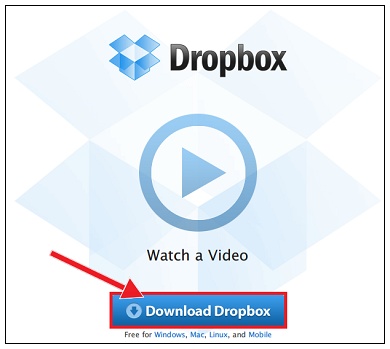
    這裡,然後如下圖紅框處點選「Download Dropbox 」,dropbox會根據你的平台提供你適合的client程式。


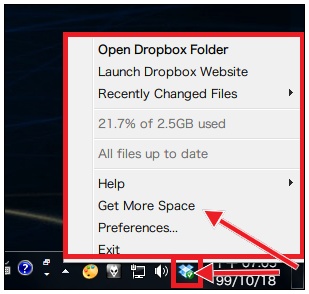
    安裝完成之後,第一次開啟dropbox client端程式會要求你註冊或登入,登入你的帳號之後,dropbox會自動將你在網路上的所有檔案複製同步到你這台電腦裡。安裝完成後會在系統右下角出現如下圖紅框處的圖示,透過這個dropbox這個client常駐程式,你可以簡易的掌握並管理你的帳號資訊。


    點選上圖選單中的「Open Dropbox Folder」,你會發現這就跟你在「我的電腦」或該平台的檔案管理介面沒有兩樣。事實上就真的一模一樣,差別於在dropbox資料夾裡的每個檔案,都會在左下角有類似下圖的圖示,其實這只是在告訴你這個檔案完成同步了沒。
    你只要把任何你想備份或使用在dorpbox的檔案丟到My Dropbox這個資料夾,dropbox client程式端就會自動幫你上傳並進行同步(嗯,連創造資料夾、刪除檔案直接在這個資料夾使用都能自動同步)。同步進行中會類似上圖檔案左下角的藍色箭頭圖示,完成就會變成下圖綠色打勾圖示,非常簡單易懂。


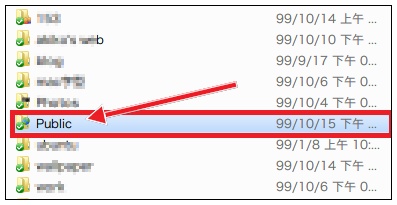
    既然是網路硬碟,那要怎麼分享我們的檔案、讓其他人下載呢?每個dropbox帳號,預設都會有「Public」這個資料夾,請將你要分享的檔案或資料夾,整個複製到「Public」這個資料夾即可。


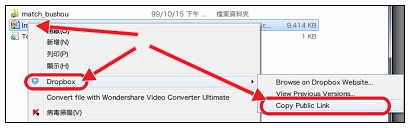
    完成複製之後,請你找到要分享提供下載的檔案點選右鍵開啟選單,你會看到「Dropbox」這個功能表,裡面有「Copy Public Link 」連結,點選下去,就這麼簡單,你就複製了這個檔案的下載連結,再把這個連結提供給朋友,對方就能下載或觀看到這個檔案了。
    (工作補充:所以以此類推,我們只要把這個放在Dropbox public資料夾裡的檔案連結,放到
    B大做的Flash code產生器,就能取得程式碼,內嵌在Moodle裡使用了)


    以上快速介紹了dropbox以及註冊使用方式,主要還是希望提供一個好用簡單的網路硬碟,進而解決沒有網路空間來放flash小遊戲的問題,希望這簡單快速的說明能提供一個有用的解決方案~。
    附註:對dropbox有興趣的人,可以點選
    這裡觀看更多詳細清楚的介紹與教學。
    (繼續閱讀...)
    文章標籤

    w047 發表在 痞客邦 留言(0) 人氣(2)

    • 個人分類:電腦網路
    ▲top
    • 11月 22 週一 201020:10
    • 看看誰把妳從他的MSN聯繫名單中刪除了(新病毒)

    看看誰把妳從他的MSN聯繫名單中刪除了
    看看誰把妳從他的MSN聯繫名單中刪除了
    來源 :高登 http://gordon168.tw/?p=409#more-409
    是好友才會相害
    如果你的MSN收到友人傳來標題文字「看看誰把妳從他的MSN聯繫名單中刪除了」,緊接著是一個不知道什麼「checkchat.info」網站的連結,你會點下去嗎?
    我是不會!因為有許多的不正常點請聽我分析:
    (繼續閱讀...)
    文章標籤

    w047 發表在 痞客邦 留言(0) 人氣(2)

    • 個人分類:教學素材
    ▲top
    • 11月 22 週一 201019:49
    • 全新的 Google Public DNS 服務(加速上網速度)


    全新的 Google Public DNS 服務
    今天看到 Google 官方宣佈開始提供 Google Public DNS 的服務,或許會有人對 Google 的包山包海有些反感,但是以 Google 的強大實力作出來的 DNS 服務,一定會有他的市場,而且全世界的 ISP 可以因此而減輕不少負擔!

    一般人的 DNS 服務都是習慣使用上網的 ISP 所提供的,例如你是 HiNet 的客戶,那你用「寬頻連線」或是透過IP分享器撥接之後,系統就自動設定由「168.95.1.1」、「168.95.192.1」這兩台來提供 DNS 解析服務,而這項工作是很低調的,所以一般人都不會去更動它。
    什麼是 DNS 解析
    (繼續閱讀...)
    文章標籤

    w047 發表在 痞客邦 留言(0) 人氣(265)

    • 個人分類:教學素材
    ▲top
    • 11月 20 週六 201022:59
    • ◆基本電學第三章解答

    這是一年級基電解答,第三章本次月考範圍是第二章~第三章
     如果連始有問題,請回報(有p81,P86, P98,P113頁解答)
    基電p81頁解答
    基電p86頁解答
    基電p98頁解答
    (繼續閱讀...)
    文章標籤

    w047 發表在 痞客邦 留言(1) 人氣(14)

    • 個人分類:教學素材
    ▲top
    «1...19202182»

    自訂側欄

    個人頭像

    w047
    暱稱:
    w047
    分類:
    不設分類
    好友:
    累積中
    地區:

    近期文章

    • 非必裝的免費軟體
    • 數位麵包板網址
    • 國字果然夠難.~~ 『虤』怎麼念?
    • ★三年級專題製作-洗電路板
    • FinePrint的免費替代軟體–iPrint,讓你在一張紙上列印多頁以節省紙張喔!
    • DOS2USB 1.59.84
    • 如何將影片中不要的片段剪掉?(Free Video Dub v2.0.12 免費剪輯軟體)
    • [AVR]-自製USB AVR單晶片燒錄器~USBasp v.2
    • [系統還原]影子系統、還原精靈、冰點還原優缺點比較
    • ★在VirtualBox安裝ezgo9.1(一) ubuntu linux 系列軟體

    文章彙整

    文章分類

    • 網路架站 (19)
    • Blog 語法 (17)
    • 網頁編輯 (12)
    • 架站軟體 (25)
    • (1)
    • 防毒防駭 (27)
    • windows 7 (1)
    • 電腦網路 (17)
    • 專題製作 (1)
    • 免費分享 (7)
    • 8051單晶片 (4)
    • 架站伺服器 (6)
    • 影音轉換 (28)
    • 其他 (49)
    • 電腦程式 (45)
    • 電腦裝修 (8)
    • 網路文章 (49)
    • 未分類資料夾 (102)
    • 開懷的笑 (59)
    • 軟體下載 (146)
    • 教學素材 (188)
    • 未分類文章 (1)

    部落格文章搜尋

    誰來我家

    參觀人氣

    • 本日人氣:
    • 累積人氣: