PIXNET Logo登入

w047

跳到主文

知識大躍進!

部落格全站分類:不設分類

  • 相簿
  • 部落格
  • 留言
  • 名片
  • 7月 16 週二 201321:35
  • ★在VirtualBox安裝ezgo9.1(一) ubuntu linux 系列軟體

本文章來源 按我連結
VirtualBox安裝ezgo9.1(一)
 

Ezgo9.1是教育部校園自由軟體應用諮詢中心根據Ubuntu版本所發展的是一個以桌面應用為主的GNU/Linux作業系統,它是一個開放原始碼、功能強大且免費的作業系統,在開發團隊的努力下,系統內預先安裝的軟體,不論是文書處理、美工繪圖、網頁瀏覽、影音播放、剪輯、教育軟體、甚至是系統內的更新程式都呈現正體中文的狀態。想要了解與體驗ezgo9.1,可以到官方網站下載光碟映像檔(ISO檔案),將影像檔直接掛載在VirtualBox(關於VirtualBox的安裝詳見:VirtualBox 4.0下載、安裝和設定),不需要燒錄成開機光碟片,就可以安裝ezgo9.1,詳細的操作方法說明如下:


1.連結到ezgo的官方網站,點選「下載ezgo9」。


2.點選「ezgo9 +版」,下載包含可以在Windows安裝的自由軟體。


3.點選「ezgo9 +版」。


4.選擇「儲存檔案」,點選「確定」,儲存ezgo9-1的ISO檔案〈光碟映像檔〉。


5.對著桌面上的Oracle VirtualBox捷徑圖示,連續按兩下滑鼠左鍵,開啟VirtualBox。


6.點選「新增」。


7.點選「下一步」。


8.輸入名稱「ezgo」(名稱可以自己取),選擇作業系統「Linux」,版本「Ubuntu」,點選「下一步」。


9.依照你的電腦實體記憶體的大小,調整虛擬機器記憶體大小(建議值:大約是實體記憶體的三分之一),點選「下一步」。


10.使用預設的選項「新建硬碟」,點選「下一步」。


11.使用預設的映像檔格式VDI,點選「下一步」。


12.使用預設的選項「動態配置」(比較不會浪費硬碟空間),點選「下一步」。


13.點選「資料夾」的圖示,準備選擇儲存硬碟檔案資料的位置


14.選擇要儲存的資料夾,點選「存檔」。


15.調整「虛擬磁碟」的大小為80GB〈請自訂〉,點選「下一步」。


16點選「建立」,建立虛擬磁碟。


17.點選「建立」,新增虛擬機器。


18.點選ezgo虛擬機器的「設定值」,準備修改相關的設定。


19.在「存放裝置樹」選擇「光碟機」的圖示,點選「屬性\選擇虛擬CD/DVD磁碟檔案」。


20.點選下載的「ezgo9-1.iso」光碟映像檔,點選「開啟舊檔」。


21.已經將ezgo9-1.iso掛載為虛擬光碟機,點選「確定」。


未完,請繼續瀏覽下一頁。


(繼續閱讀...)
文章標籤

w047 發表在 痞客邦 留言(0) 人氣(19)

  • 個人分類:電腦裝修
▲top
  • 7月 16 週二 201321:33
  • ★在VirtualBox安裝ezgo9.1(二) ubuntu linux 系列軟體


本文章來源 按我連結
22.點選「啟動」,準備安裝ezgo9.1。
23.使用預設的選項「在不需安裝的情況下試用ezgo(T)」,直接按鍵盤的「Enter」鍵,執行ezgo9.1。
(繼續閱讀...)
文章標籤

w047 發表在 痞客邦 留言(0) 人氣(12)

  • 個人分類:電腦裝修
▲top
  • 3月 07 週四 201319:14
  • 使用VirtualBox練習安裝Windows XP完整解析 - 電腦硬體裝修丙級練習系列

[丙級檢定-電腦裝修-02]使用VirtualBox練習安裝Windows XP完整解析--複製來源 糖果の無人小島 安裝原始連結
上一篇已經教妳如何掛載ISO光碟映像檔了,( VirtualBox建置虛擬系統環境 )

模擬在電腦放上安裝光碟片的意思拉~


所以接下來我就直接啟動虛擬系統教學拉XD


Winodws XP安裝流程


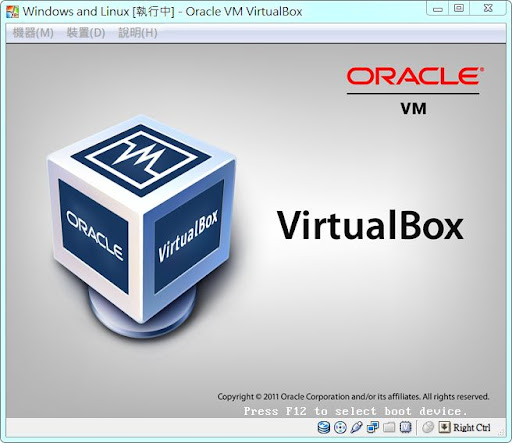
首先啟動虛擬系統,


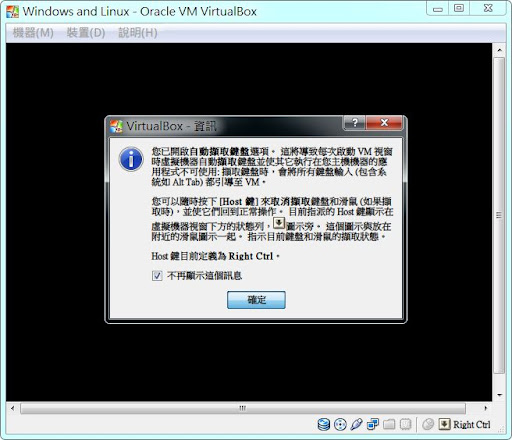
再次提醒,


不想看到訊息就把她打勾,再按確定,


Host鍵指定為"右邊"的"Ctrl",


這很重要,因為是用來切換滑鼠控制權,


虛擬機用到一半想把滑鼠用回實體系統就按"右邊"的"Ctrl"。


虛擬系統畫面很簡單...


BIOS沒有東西可以設定拉XD...


實體電腦主流BIOS有兩種,


一種是Award的BIOS,特徵就是兩欄式選單,常見於技嘉與微星主機板,


另一種是AMI的BIOS,特徵是分頁式選單,常見於華碩主機板,


現在開始發展的要取代BIOS的就是UEFI為可延伸韌體介面,


維基百科:Extensible Firmware Interface


但比較偏向AMI的BIOS的使用方式,因為考場不會用到這麼好的電腦,在此不提。


BIOS會另外發表文章提供模擬器給大家練習,


不過模擬器似乎不能在Windows7 64bit下執行...大汗。


前置與授權


因為是新的電腦,


裡面不含作業系統,


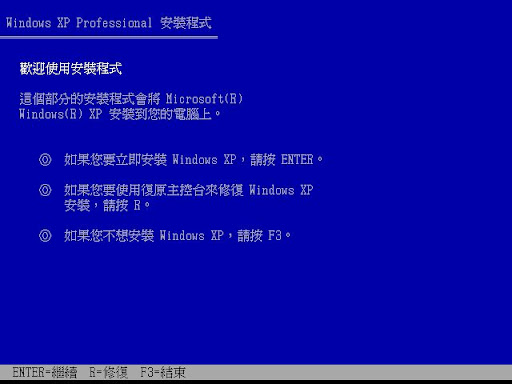
所以很自動的跳進了光碟安裝程序了,


按Enter繼續安裝WindowsXP,


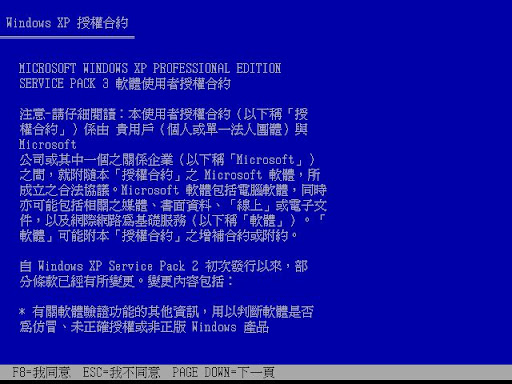
按F8同意授權書,


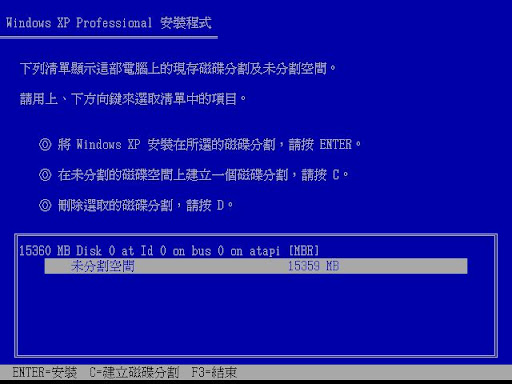
硬碟分割


這裡就比較有難度拉XD


要仔細看喔...


因為糖果設定容量夠大,


所以設定會按照示範表的值來設定,


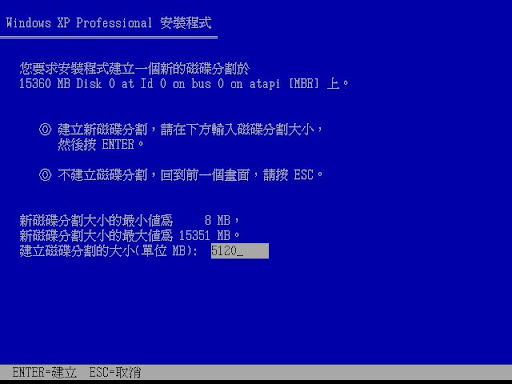
首先按C建立分割,


示範表說系統要5120MB,


就打進去,並按Enter,


如果一開始虛擬系統設定容量小於10GB時,會有容量不夠用的情況


請設定3072MB~4096MB附近,自己拿捏比例,


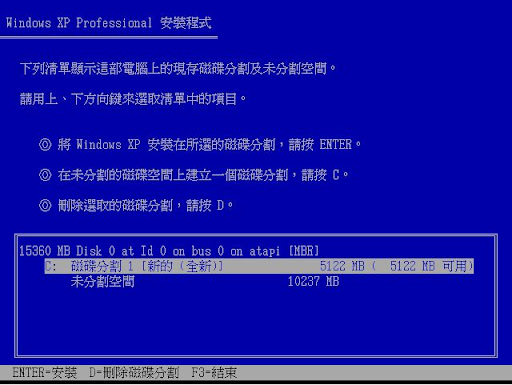
這樣就好了嗎?


還要繼續把剩下的分割完,


所以按"下",


一樣在按一次C,


糖果依自己經驗給了Linux系統4600MB,


容量不夠者至少給予3072MB,


再來就是資料區Data磁碟,


一樣在未分割磁區按C


示範表說要2048MB,


但是容量不足夠者可以設定個512MB有就好,


糖果示範的容量還剩3585MB,


如果發現比例抓錯,


可以按D刪除~


接下來選第一磁碟區"C:磁碟分割",


按下Enter。


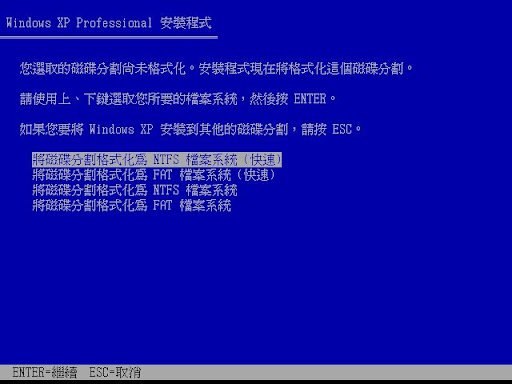
格式化與檔案佈署


選擇第一項NTFS(快速)~


不要選第三項...會讓妳想睡覺的慢=ˇ=|||


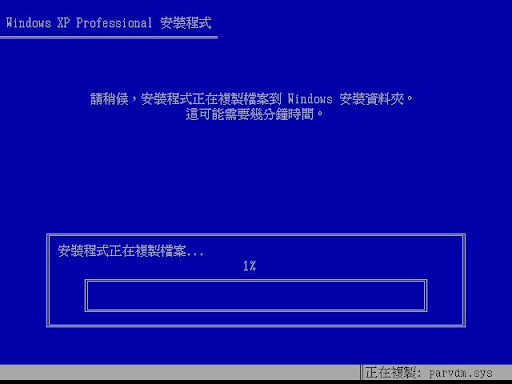
開始格式化與複製檔案了...


這期間整理一下雜物,


順便壓網路線等等,


快要跑完重新開機了。


等她數秒完就好...


此時看到眼熟的光碟讀取,


但是不要按!!...


因為按進去,妳又要再重新來過XD...


又一次滑鼠切換提醒,


自己按掉吧~...


等他設定一下,


等她抓取裝置...


繼續做自己的事情吧=ˇ=|||


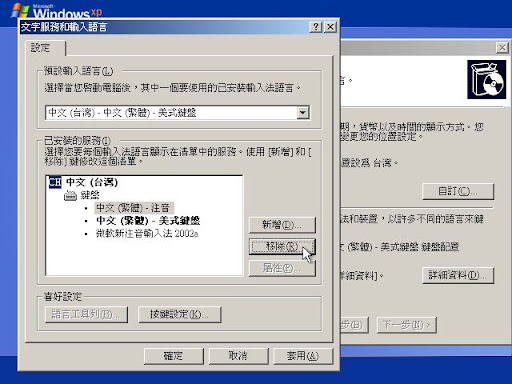
輸入法設定


出現上圖畫面,點選詳細資料,直接按『下一步』以後再設定,亦可跳過下面步驟


將不爽的注音輸入法刪除,


因為等等要寫網頁,


所以請保留新注音...


"移除"後再點選"新增"


<p style="BORDER-
(繼續閱讀...)
文章標籤

w047 發表在 痞客邦 留言(1) 人氣(238)

  • 個人分類:電腦裝修
▲top
  • 2月 22 週三 201219:37
  • ✪virtualBox 虛擬安裝教學及下載


VirtualBox 虛擬安裝教學及下載, 這一軟體是免費且有中文介面,好用,請先將winxp的iso檔,Fedora 8的iso檔放在D:再用影像檔安裝即可,另第6點中你的硬碟最好選40G(不會真40G,因為是動態延伸儲存),這樣比較符合丙級硬體裝修的題目。此篇文章是來自賤狗玩家連結按這    


官方載點【目前版本4.18】或直接按VirtualBox的4.1.8 Windows主機

1.按下【新增】開始設定你要的電腦


2.設定電腦名稱、作業系統、版本。筆者稱【機器】為電腦,因為等下很多設定幾乎和電腦設定沒兩樣。


3.設定記憶體XP建議分配512MB,VISTA以上建議分配1GB,依據個人實際需求分配即可,也可以事後分配。


4.選擇硬碟,如果之前有安裝VirtualBox設定過硬碟就可以直接【使用現有硬碟】,這裡採用【建立新硬碟教學】。


5.選擇硬碟類型,選擇【動態延伸儲存】會依據實際電腦使用硬碟容量變大而改變;反之使用【固定大小儲存】就不會改變硬碟容量大小,一旦硬碟容量使用完畢就無法再增加。這功能是VMware Workstation所沒有的,算是VirtualBox的特點之一。

6.設定硬碟起始大小,依據自己喜好設定即可。(最好選40G適用丙檢)


7.電腦
設定好按下【設定值】進入設定

8.系統==>【開機順序
】將光碟機放在最前面,等下安裝作業系統會用到。


9.設定光碟機裝置,筆者在這採用ISO檔虛擬成光碟使用,如果想利用主光碟機安裝作業系統也可以在這裡設定。


10.到虛擬媒體管理員按下【加入】


11.選擇ISO作業系統安裝檔,筆者在此使用XP的ISO檔。


12.加入ISO檔後在【名稱】的地方就會出現,在映像名稱裡點選XP的ISO檔後按下【選取】。


13.光碟機就會虛擬成XP的開機光碟,接下來就是把電腦打開準備進入安中作業系統。


****阿保的話-->上面的『網路』若你設定 「橋接介面』就可以用你原本的網路上網,原始設定是『NAT」是網路轉成內部IP的意思*****

14.按下【啟動】,打開電腦開始安裝作業系統。


作業系統安裝步驟請參考下面教學
Windows XP安裝教學
Windows7安裝教學
15.作業系統安裝好後要【
安裝客端額外功能Guest Additions】,才能讓VirtualBox支援驅動程式,和一些其他功能(如:讓滑鼠可以滑出視窗...等等)。

16.安裝到此步驟要【勾選Direct3D Support】才能支援3D功能。

安裝過程出現警告畫面直接【繼續安裝】即可

安裝完成後重新開機
(繼續閱讀...)
文章標籤

w047 發表在 痞客邦 留言(1) 人氣(1)

  • 個人分類:電腦裝修
▲top
  • 2月 19 週日 201223:23
  • ✪硬體裝修丙級,影音教學CC123 e-Learning平台

硬體裝修丙級,影音教學清晰詳盡,請多利用
CC123 e-Learning平台  網址如下
http://www.cc123.com.tw/download.php?cid=21
(繼續閱讀...)
文章標籤

w047 發表在 痞客邦 留言(0) 人氣(168)

  • 個人分類:電腦裝修
▲top
  • 2月 19 週日 201222:01
  • VMware Workstation 6.0.2 build59824安裝XP系統教學


VMware Workstation 6.0.2 build59824安裝XP系統教學


VMware 是一套專業級的虛擬電腦工具軟體,  來源
可以讓你在一部電腦中同時模擬出數台電腦,並可安裝並同時執行其他的作業系統。
對於需要建立多部測試電腦的 MIS 人員相當有用。


VMware 可以實現以一部實體電腦與在該實體電腦中運作的其他虛擬電腦建立起一個區域網路,
而只需要用到一張網卡。
註冊碼︰點擊『vm keygen.exe』→ 
    “Type”框內選在「VMware Workstation ACE Edition for Windows v6」,
    
這樣的 Serial(例如: CLRAN-GA129-H 0M FG-4P9Z6)才可適用本版!
安裝&繁中化︰
1、點擊『VMware-workstation-6.0.2-59824.exe』(英文主程式),安裝完成會“重新開機”。
 (預設安裝路徑『C:\Program Files\VMware\VMware Workstation\』)
2、關閉“英文主程式”;再點擊『vmware6.0.2.59824_cht.exe』(繁中化檔)→ 
  出現“安裝序號”不必理會它,繼續執行完畢就可完成“繁中化”。
3、「VMware Tools 7.2.8 build 59824 繁中化」是 VMware內用來提供虛擬機器顯示卡、
  協同工具、磁碟最佳化的工具軟體。本版內建於【VMware Workstation 6.0.2 build 59824】,
  請將本“繁中化檔”【vmtools7.2.8.59824_cht.exe】放入虛擬機器中執行即可完成。
=============================================================
1.注意閱覽上面的安裝說明來將VMware Workstation v6.0.2 build-59824繁體版安裝並完成中文化
    安裝完後開啟主程式並注意箭頭指示來新增一個虛擬電腦  檔案→新增→虛擬電腦
    硬碟容量建議最少40G(方便使用分割2個磁區)


2.來看看剛剛新增的虛擬主機是不是出現了


3.在安裝XP或Vista之前先將記憶體設定成512MB以上,如果想安裝Vista才可以安裝
當然不想安裝Vista系統的話就無須更改


4.剛建立的虛擬主機無需更改BIOS,只需放入XP安裝光碟就可以啟動進行安裝


   按下 "PLAY" 鍵即可啟動虛擬主機


5.啟動XP光碟進入安裝畫面
記住一點~想進入虛擬螢幕就將滑鼠朝螢幕點一下就可以進入
想退出虛擬螢幕只需按 "Ctrl+Alt"即可退出


6.建議分割2個磁區
首先對未分割空間按下 "C" 鍵建立分割


7.輸入"C磁區" 的容量 1G約1024MB
本例輸入30000G(約不到30G左右)  輸入完後按下 "Enter"


8.再建立另一個分割磁區,一樣是對這個未分割磁區按下 "C" 鍵建立分割磁區


9.如果不再多分割磁區就直接按下 "Enter


10.完成分割磁區的建立後,將光棒移到C磁區位置再按下 "Enter"


11.建議將硬碟格式化為NTFS格式


12.後續的安裝步驟就無須再說明,只需依指示進行安裝即可
安裝完後別忘了調整解析度


安裝完後的虛擬主機在開機後就會直接硬碟開機進入XP系統,若是想更改光碟開機只需按下 "PLAY"鍵進入虛擬主機,進入之前將滑鼠往虛擬螢幕點一下再快速按下 "F2" 鍵即可開啟BIOS


快樂園丁 / Xuite日誌 / 回應(0) / 引用(0) / 好文轉寄 /   
原始Windows XP整合S...|日誌首頁|新酷音
(繼續閱讀...)
文章標籤

w047 發表在 痞客邦 留言(0) 人氣(35)

  • 個人分類:電腦裝修
▲top
  • 2月 19 週日 201221:49
  • ◇ ◆ Fedora 8的下載點及用VMware教學或, VirtualBox 可以摸擬安裝


◇ ◆ Fedora 8的下載點及用vm或, VirtualBox 可以摸擬安裝。
VirtualBox--------------------
軟體名稱:Oracle VM VirtualBox
軟體性質:免費軟體
軟體語系:多國語言(含中文)
作業系統:Windows 2000 / XP / Vista / 7 / OS X / Linux / Solaris
官方網站:http://www.virtualbox.org/
官方載點:免費下載(選擇適合自己作業系統的後方鏈結即可下載
(繼續閱讀...)
文章標籤

w047 發表在 痞客邦 留言(0) 人氣(222)

  • 個人分類:電腦裝修
▲top
  • 2月 14 週二 201221:33
  • ✪vm、VirtualBox 免費中文版「虛擬電腦」軟體,輕鬆練習重灌、跑雙系統…


VM 電腦裝修用的『虛擬電腦程式』    來源按此
VirtualBox 免費中文版「虛擬電腦」軟體,輕鬆練習重灌、跑雙系統…
分類:電腦資訊
2011/08/05 10:15
(繼續閱讀...)
文章標籤

w047 發表在 痞客邦 留言(1) 人氣(127)

  • 個人分類:電腦裝修
▲top
1

自訂側欄

個人頭像

w047
暱稱:
w047
分類:
不設分類
好友:
累積中
地區:

近期文章

  • 非必裝的免費軟體
  • 數位麵包板網址
  • 國字果然夠難.~~ 『虤』怎麼念?
  • ★三年級專題製作-洗電路板
  • FinePrint的免費替代軟體–iPrint,讓你在一張紙上列印多頁以節省紙張喔!
  • DOS2USB 1.59.84
  • 如何將影片中不要的片段剪掉?(Free Video Dub v2.0.12 免費剪輯軟體)
  • [AVR]-自製USB AVR單晶片燒錄器~USBasp v.2
  • [系統還原]影子系統、還原精靈、冰點還原優缺點比較
  • ★在VirtualBox安裝ezgo9.1(一) ubuntu linux 系列軟體

文章彙整

文章分類

  • 網路架站 (19)
  • Blog 語法 (17)
  • 網頁編輯 (12)
  • 架站軟體 (25)
  • (1)
  • 防毒防駭 (27)
  • windows 7 (1)
  • 電腦網路 (17)
  • 專題製作 (1)
  • 免費分享 (7)
  • 8051單晶片 (4)
  • 架站伺服器 (6)
  • 影音轉換 (28)
  • 其他 (49)
  • 電腦程式 (45)
  • 電腦裝修 (8)
  • 網路文章 (49)
  • 未分類資料夾 (102)
  • 開懷的笑 (59)
  • 軟體下載 (146)
  • 教學素材 (188)
  • 未分類文章 (1)

部落格文章搜尋

誰來我家

參觀人氣

  • 本日人氣:
  • 累積人氣: