- Sep 19 Thu 2013 05:44
-
非必裝的免費軟體

- Mar 25 Mon 2013 23:31
-
免費快速切換網路連線設定的軟體NetSetMan 3.5

NetSetMan 3.5是一款免費、中文化、能夠快速切換網路連線設定的軟體。因為工作的需求,需要帶著筆記型電腦在辦公室和家裡使用,辦公室和家裡的網路連線環境不一樣,辦公室使用固定IP,家裡使用DHCP〈自動分配IP位址〉,只要更換使用地點,就需要重新設定網路連線,每天重複這些設定,操作麻煩且浪費時間;只要安裝和使用NetSetMan 3.5,套用不同地點的IP設定檔,就會自動改變網路的設定,快速連上網路。NetSetMan 3.5除了網路的連線設定以外,也可以設定列表機、網路磁碟機、電腦名稱、工作群組…等,關於NetSetMan 3.5的下載、安裝和使用說明如下:
- Mar 25 Mon 2013 23:09
-
Dropbox 免費空間-使用教學
Dropbox 免費空間 本文來自 按我
分類:電腦相關
2012/01/30 13:14
2010-07-29 18:42 Dropbox免費空間
Dropbox提供2GB的免費空間,您的電腦只要安裝Dropbox網站提供的程式,就會在「我的文件」建立一個名稱為「My Dropbox」的資料夾,存放在這個資料夾的檔案,會自動上傳到Dropbox網站,讓您使用檔案總管,就可以輕鬆的上傳和下載檔案,並自動同步家裡和辦公室的Dropbox資料夾。上傳的檔案可以分享給別人,上傳的照片資料夾,也可以分享為相簿,提供別人瀏覽。關於Dropbox下載、安裝和使用的方法說明如下:
1.連結到官方註冊網站,輸入「First name」、「Email」和「Password」,點選「Create account」。

2.出現下載Dropbox0.7.110.exe的畫面,點選「儲存」。

3.開啟檔案總管,對著下載的檔案連續按兩下滑鼠左鍵,準備進行安裝。

4.點選「執行」。

5.點選「Install」。

6.如果您還沒有申請Dropbox帳號,勾選「I don’t have a Dropbox account」,點選「Next」。

7.輸入「First Name」、「Email」、「Password」、「Verify Password」等資料,勾選「I agree to the Terms of Service」,點選「Next」。

8.選擇「2GB」的免費空間,點選「Next」。

9. Dropbox會在您的電腦建立一個專用的料夾,讓您輕鬆的上傳檔案。點選「Next」。

10.登入Dropbox網站,您也可以上傳和下載檔案。點選「Next」。

11.按一下桌面右下角的Dropbox捷徑圖示,可以開啟「My Dropbox」資料夾、開啟「help」檔案,開啟Dropbox網站、更改Dropbox的參數設定。點選「Next」。

12.您可以將資料夾分享給朋友或同事。點選「Next」。

13.勾選「Add a shortcut to Dropbox on my Desktop」(在桌面建立捷徑),點選「Finish」,完成Dropbox的安裝。

14.安裝完成以後,會在「我的文件」建立「My Dropbox」的資料夾,如圖示。

15.點選「Public」資料夾,準備將要分享給別人的檔案複製到資料夾內(要分享的檔案才放在這個資料夾,其它的檔案直接放在My Dropbox資料夾內就可以。)。

16.如圖示,檔案已經複製到「Public」資料夾內,檔案的圖示如果出現綠色的打勾符號,表示檔案已經成功上傳到Dropbox網站。

17.在要分享的檔案上面按滑鼠右鍵,選擇「Dropbox\Copy Publick Link」,複製檔案下載的捷徑。您可以將檔案的捷徑在部落格或Email做超連結,分享給別人。

18.Email分享檔案的作法說明如下:在您的Email輸入文字「下載 picpick_inst_ 2.3.2 」,點選「連結」按鈕,準備將複製的檔案捷徑和文字連結,如圖示。

19.貼上連結的網址,點選「確定」。

20.輸入收件者的郵件位址和主旨,點選「傳送」。
 v
v
21.收到郵件的朋友,只要點選「下載 picpick_inst_2.3.2」,就可以將檔案下載。

22.點選「儲存」,將下載檔案存在自己的電腦。

23.選擇「Photos」資料夾,將內含相片的資料夾「Pot」複製到「Photos」資料夾內,如圖示。

24.在「Pot」資料夾上面按滑鼠右鍵,選擇「Dropbox\Copy Publick Gallery Link」,複製相簿的捷徑。

25.將相簿的捷徑連結在部落格,如圖示。瀏覽部落格的人,只要點選連結,就可以開啟相簿。

26.開啟的相簿如圖示,點選縮圖,可以瀏覽放大的照片。

27.放大的照片,如圖示。

28.登入Dropbox網站以後,在「Get Started」的索引標籤,完成前5點說明,就可以增加250MB的空間。另外。第6點是說明,如果您邀請別人申請Dropbox帳號,每申請成功一個人,就可以增加250MB的空間,最多可以增加到8GB的空間;如果您擁有教育機構 .edu 的 Email,贈送的空間會加倍為500MB,最多可以增加到18.25GB的空間,詳見:Dropbox空間加倍。

平均分數:5 顆星 投票人數:1 人
- Jan 23 Wed 2013 11:41
-
mini-KMS Activators 1.31 [Windows+0ffice最新啟動破解工具]

mini-KMS Activators 1.31 [Windows+0ffice最新啟動破解工具] 原始連結分類:檔案下載2011/12/15 01:40
分享
【軟體名稱 】mini-KMS Activator【軟體版本 】 1.055/1.31/1.13
【軟體語言 】EN
【軟體性質 】免費軟件
【檔案大小 】10 MB
【檔案格式 】EXE/RAR
【解壓密碼 】NO
【預覽圖片 】如上/下
【軟體簡介 】
迷你KMS”——“mini-KMS_Activator”——體態輕盈。但卻一身承擔兩大職能:KMS服務器和客戶激活端。 “迷你KMS”可激活Microsoft Office 2010系列三大版本,以及Windows 7企業、專業版;Windows Vista企業、商務版;Windows Server 2008和Windows Server 2008 R2有關版本。特別值得稱道的是:百發百中、一次激活!
現提供“迷你KMS”下載及其使用說明如下——
“迷你KMS”界面解釋:
Install/Uninstall KMService---> 安裝/卸載KMS服務器
Activate Office 2010 VL---> 激活Office 2010“大客戶”版本
Activation check Office 2010---> 檢查Office 2010激活(狀態)
Key Manager Office 2010 VL---> 管理Office 2010“大客戶”版本密鑰
Rearm Office 2010---> 重置Office 2010
Rearm Windows---> 重置Windows
Key Manager Windows VL---> 管理Windows“大客戶”版本密鑰
Activate Windows VL---> 激活Windows“大客戶”版本
Activation check Windows---> 檢查Windows激活(狀態)
——“KMS”是微軟對於“大客戶”(VOL或VL)提供的Microsoft產品激活方式之一。皆適用此方式的Microsoft產品中,無論是中文和外文,還是32位元和64位元,均可通過“KMS”服務器實施激活。“KMS”激活技術規定:激活后有效使用期為“180天”。屆時須重新激活,又是一輪 “180天”(如此循環往復)。
Note:
For successful reactivation using the shortcut in the Startup User Account Control (UAC) should be disabled.
To completely remove components of the activator, run mini-KMS_Auto_Activation_Tool_Office2010_VL_v1.13.exe with key / uninstall
or use the shortcut (Start -> Programs).
Instructions for assembling samoaktiviruyuschegosya Office 2010 distribution:
- Open source volumny ISO distribution program UltraISO or any similar.
- Copy the file in the Updates folder msoproplusaatup_x86.msp distribution.
- Save the distribution under any convenient name.
- All you can use ...
點此下載
- Sep 03 Mon 2012 21:29
-
✪prezi 新簡報教學

其類似 般的從中間擴散出去,先觀看全局,再分述細部,打破傳統簡報一頁一頁的單向延伸,更符合人類思考的本質;
尤其是 的 縮放功能 很實用,動一下滑鼠滾輪,即可讓讀者 Focus 目前的重點;
簡報路徑的呈現功能也是一絕,很像 般,把目光從這一個物件忽然拉過去到另一個物件,時時牽引讀者的心;
個人覺得Prezi兼具 較 PowerPoint 製作更容易的優點,以及有 心智圖 擴散性思考的優點,其把呆版的簡報,開創了新的局面,原來上台簡報可以這麼有趣,這麼有條理~
※操作簡介:
操作介面平易近人,就像在一面牆上,貼滿 似的,
藉由十幾個按鈕,把文字、圖片、影片、框框、線條等物件放入,
每個物件就像一個 便利貼,皆可直覺式的搬移、縮放、旋轉;
放置定位後,再規劃簡報時的呈現路徑,以便簡報時,Zooming、Focus某一個物件;
若是第一次使用可能會不甚習慣,但因操作介面簡潔,用個一兩次就順手了;
加入會員後,可免費在線上編輯簡報,容量限 100MB,
若付費後,可下載單機版來編輯簡報,也支援多人編輯簡報。
Prezi 有提供教育版,容量有 500 MB,可以不公開自己的作品,並移除 Prezi 的Logo,
申請教育版的步驟:
1. 必須是含有 .edu 的 e-Mail,
2. 選左邊的[Upgrade]選項,
3. 接著點選左邊的
 ,填一些資料,即可升級為教育版囉!
- Apr 23 Mon 2012 22:44
-
TINA 電路模擬軟體
電路模擬軟體原廠試用版下載
下載處TINA_PRO 直接點選下面 繁體中文版
http://www.designsoft.biz/home/demos/demo_tina
http://www.electronics-lab.com/downloads/schematic/004/index.html
網路教學 https://isp.moe.edu.tw/resources/search_content.jsp?rno=677068
教育部 電子電路實習_ 002_ TINA 電子電路模擬軟體介紹(TINA 電子電路模擬軟體介紹)
TINA Design Suite v9
Requires Windows 98/NT/2000/XP/Vista/7
Download the Demo version(65 MB)
TINA Design Suite v8
Requires Windows 98/NT/2000/XP/Vista
Download the Demo version(50 MB)
- Apr 01 Sun 2012 18:25
-
電子電路設計自動化Tina Pro v8.0-用於模擬及數位電路的分析

- Mar 01 Thu 2012 00:00
-
[免費]Screen2exe螢幕畫面錄製軟體
這套《Screen2exe》螢幕畫面錄製軟體操作方式非常的簡易,只要三個步驟『錄製』→『編輯』→『儲存』就能輕鬆錄製螢幕操作畫面,雖然這只能輸出.exe執行檔案,但錄製的效果很不錯,檔案又輕巧,相信對於初學者想錄製畫面的人一定非常有幫助。
Screen2exe螢幕畫面錄製軟體:
官方網站:http://www.screen-record.com/screen2exe.htm
軟體版本:2.6
支援系統:Windows 2000/XP/2003/Vista/7
如何錄製?
開啟程式後,在中間的畫面就是目前的桌面顯示的畫面,如果不圈選範圍,則是錄製全畫面,然後在右上選擇要錄製的品質以及是否要同步錄音,設定完畢就可以按下『開始錄製』進入錄製畫面。
看到這畫面還蠻好玩的,就像是在拍電影一樣的卡麥拉~~倒數完畢後就開始錄製如果錄完了就按F10,如果要暫停再繼續錄就利用F9
錄製完畢後,可以選擇編輯畫面、影格優化、以及立即儲存,其實上面都有註明各項功用,就不多做說明。
編輯的功能蠻完整的,一般該用的到的都有,註解、圖片、縮放/聚焦、馬賽克、延時等,編輯完畢可以直接按左邊的play鍵預覽看看成果,沒有問題了再按下完成,進入最後儲存的步驟。
免費的版本只能夠儲存為exe,如果想要存成SWF檔的話,就必需要付費使用囉,是另一套SCREEN2SWF,儲存時選擇要儲存的路徑再點擊〝立即儲存〞就大公告成囉。


- Feb 26 Sun 2012 17:37
-
youtube中文音樂下載 – youtube中文版
youtube中文音樂下載 – youtube中文版 來源by
YouTube Song Downloader 自動下載大量音樂影片為MP3
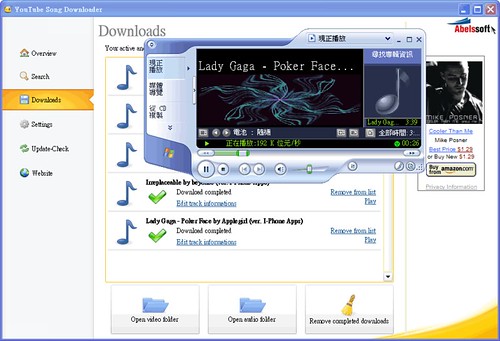
下載YouTube影片然後將影片轉檔成MP3的方法非常多,有各種免費軟體、網站能夠幫我們完成上述的需求;不過,今天要介紹的這款免費軟體「YouTube Song Downloader」,應該是目前我所見過最簡單方便的相關工具。你只要輸入中英日文關鍵字,在軟體端搜尋出YouTube影片清單後,想要下載成影片檔或音樂檔都隨你決定,不僅可以大量排程下載,也能夠幫你自動完成轉檔。
而如果你想把這些YouTube上的音樂影片,變成可以裝在MP3隨身聽裡試聽的聲音檔案,就可以利用先下載影片再轉檔成MP3的方法,當然音質上或許不是最好,但只是試聽也就不用苛求太多了。而使用「YouTube Song Downloader」這款免費軟體,就能以超級簡單的單鍵操作搞定上述所有動作。
------------------------------------------------------------------------------------------------------------------------------
YouTube Song Downloader 可使用中文搜尋並下載 YouTube 音樂的工具程式
【YouTube Song Downloader 軟體檔案】
軟體版本:1.1.0.0
軟體語言:英文
軟體性質:免費
檔案大小:12.8 MB
系統支援:Windows XP/Vista/7
- Feb 23 Thu 2012 21:59
-
Microsoft AppLocale-解決不同語系軟體執行時的亂碼問題!!簡體程式的救星
Microsoft AppLocale-解決不同語系軟體執行時的亂碼問題!!
分類:好用軟體分享
2011/06/15 16:24
分享


軟體介紹:
想要在繁體中文的作業系統下安裝及執行簡體中文或日文的軟體,這似乎許多網友的需求,這個由微軟所出的 Microsoft AppLocale Utility 便可以幫你做到,使用與操作上亦相當簡單,你只要下載並安裝該程式即可,接下來安裝你所要的簡體中文或日文的軟體。
最後一步,執行AppLocale Utility 並選擇你所要安裝簡體中文或日文的軟體的執行檔便大功告成了。
你也可以為所設定的執行檔建立一個捷徑,如此下次要執行該軟體時,便可以不須先執行AppLocale Utility 而直接按下所建立的捷徑即可。
但是目前作業系統已紛紛改為Windows 7,按照以往XP系統下的安裝方式卻怎麼樣也安裝不起來,其實很簡單,請按照以下步驟,即可安裝完成。
步驟一
將下載下來的AppLocale程式複製到C:根目錄底下。

步驟二
開啟開始功能表-附屬應用程式-命令提示字元,滑鼠指標指著命令提示字元圖示按滑鼠右鍵,點選
對話框中的『以系統管理員身分執行』選項。

步驟三
在命令提示字元視窗裡輸入『cd\』並按下Enter回到C:根目錄,回到根目錄後再輸入
『apploc.msi』並按下Enter開始安裝程式,安裝完畢後即可。

步驟四
執行AppLocale程式。

步驟五
軟體執行後按下一步,選擇你要安裝的軟體。

步驟六
選擇所要安裝軟體的語系,範例所要安裝軟體是簡體中文的QQ音樂,所以這裡語系選擇
『簡體中文』,選完後按下一步。

步驟七
最後一步按完成後即會跳出所要安裝軟體的介面了,當軟體安裝完成後每次要執行時,同樣要使用
AppLocale來開啟不同語系的軟體,但是每次執行都有些麻煩,所以我們可以在最一步的畫面中,
勾選『建立捷徑,永遠以AppLocale執行此程式』,再按完成即可,往後只要到AppLocale程式集
裡就可以看到該軟體捷徑,直接點選就方便多了。

官方網站:來去逛逛
下載點:點我下載
- Feb 23 Thu 2012 21:33
-
繁體中文XP下,執行簡體中文的程式不亂碼(AppLocale)!
繁體中文XP下,執行簡體中文的程式不亂碼(AppLocale)!
分類:電腦經驗談
2007/11/01 08:17
電腦繁簡中文並存除了網頁需要翻譯外,事實上很多簡體中文軟
體程式非常好用,但是他們在繁體中文或其他語系的作業系統如
XP,執行該軟體程式畫面都會出現亂碼,讓您不知該軟體內容所
表達的意思,最後甚至就會讓您放棄此盲目操作的困境。
體程式非常好用,但是他們在繁體中文或其他語系的作業系統如
XP,執行該軟體程式畫面都會出現亂碼,讓您不知該軟體內容所
表達的意思,最後甚至就會讓您放棄此盲目操作的困境。
所以如要在繁體中文XP下,執行簡體中文的程式,並可讓其簡體
文正確顯示,而不會出現亂碼,請先下載微軟apploc.msi程式。
文正確顯示,而不會出現亂碼,請先下載微軟apploc.msi程式。
◎AppLocale安裝操作步驟
0.安裝apploc.msi(僅需要執行安裝一次)。
1.執行AppLocale。
2.請點選「瀏覽」鈕,這就是您所要執行的主程式所在位置。
0.安裝apploc.msi(僅需要執行安裝一次)。
1.執行AppLocale。
2.請點選「瀏覽」鈕,這就是您所要執行的主程式所在位置。

3.選擇所要執行程式的語系,如簡體中文;事實上日韓越泰等外國
語系的軟體(如線上遊戲)也可如法泡製。

4.建立捷徑,永遠以AppLocale執行此程式。請勾選。
連結描述:指您要將此程式的命名稱呼。

◎AppLocale是Application Locale之縮寫。
◎執行AppLocale前後之畫面比較。
1.執行前(簡體文顯示亂碼)
1.執行前(簡體文顯示亂碼)

2.執行後(簡體文正確顯示)

◎提醒:安裝與執行程式,不會在桌面出現,請由開始/
所有程式/Microsoft AppLocale內查看選取執行。
- Feb 19 Sun 2012 14:26
-
印章製作大師 8.0 繁中化版
| |||||
