PIXNET Logo登入

w047

跳到主文

知識大躍進!

部落格全站分類:

  • 相簿
  • 部落格
  • 留言
  • 名片
  • 2月 17 週日 201315:48
  • [架站][下載] XAMPP 1.8.0 多國語言免安裝版(取代 appserv)

海芋小站[下載] XAMPP 1.8.0 多國語言免安裝版XAMPP是一個架站包,裡面去掉了一些繁瑣安裝過程,可以讓一般不懂程式語言的人快速架站。可搭配的語言為PHP、JSP、Perl、MySQL,另外還包了常見的Mercury Mail、FileZilla FTP和phpMyAdmin等,以方便管理站台的內容。
而若你是JSP、Perl的使用者,必須下載官方所提供的外掛程式,來開發自己的網站,但若你是PHP的使用者,則只要下載此整合包就可以了。至於更多的細節,請參考官方的文件。
 
(繼續閱讀...)
文章標籤

w047 發表在 痞客邦 留言(0) 人氣(22)

  • 個人分類:架站伺服器
▲top
  • 2月 17 週日 201315:35
  • ✪完全架站手冊

 
完全架站手冊專題報導 > 完全架站手冊
嗯…之所以會有這個單元誕生,主要是因為長期以來一直忍受免費空間的不穩定以及廣告轟炸,因此下定決心要要自已的電腦來打造一個乾淨的瀏覽環境。
(繼續閱讀...)
文章標籤

w047 發表在 痞客邦 留言(0) 人氣(30)

  • 個人分類:架站伺服器
▲top
  • 7月 15 週四 201013:10
  • 架設電腦硬體裝修丙級檢定術科場地伺服器

http://mail.ctas.tcc.edu.tw/~henry/share/server-setup.htm
架設電腦硬體裝修丙級檢定術科場地伺服器
以Fedora Core 2(共四片安裝光碟)作為本系統之安裝示範,操作步驟共分為八項單元,部分操作項目需要使用所附的「硬丙術科教師專用」光碟,請讀者依以下各單元安裝。
一、Linux系統安裝
二、啟動「系統服務」
三、DHCP Server
四、Web Server
五、FTP Server
六、網站首頁設計
七、個人網站首頁位址別名
八、大量新增/刪除使用者
【一、Linux系統安裝】
1.開始安裝Linux
請將Linux安裝光碟第一片放入光碟機,出現安裝啟始畫面,按下「Enter」。

圖1
2.硬體檢查
跳過系統相容檢查的步驟,按下方向鍵「→」。
按下「Enter」。

圖2
3.歡迎詞,按下「Next」。

圖3
4.選擇安裝過程中使用的語系
點選「繁體中文」。
按下「Next」。

圖4
5.鍵盤設定
鍵盤設定,由系統自動偵測,按下「下一步」。

圖5
6.螢幕設定
螢幕設定,Linux若無法自動偵測到螢幕(出現「無法偵測的螢幕」),則必須自訂安裝。
按下「Generic CRT Display」左方的「w」。
出現選單,點選「Monitor 800x600」。
按下「下一步」。

圖6
7.安裝類型
點選「自訂安裝」。
按下「下一步」。


圖7
8.選擇磁碟分割方式
 
點選「使用Disk Druid分割磁碟」。
按下「下一步」。

圖8
9.選擇磁碟分割方式
警告,安裝系統提示硬碟上無磁碟分割表(FAT),將格式化硬碟,按下「是」。
 

圖9
10.新增/boot掛載點
點選「/dev/hda」。
按下「新增」。
 

圖10
11.設定/boot的磁碟大小
設定/boot容量,/boot即是開機時所需啟動的一些初始設定檔案,其實不需很大,一般不會超過300MB。
按下「下拉選單」。
點選「/boot」。
鍵入容量大小「500」。
確認「固定分割大小」。
按下「確定」。

圖11
12.新增/home掛載點
點選「/dev/hda」。
按下「新增」。
 

圖12
13.設定/home的磁碟大小
設定/home容量5GB,/home的容量即是給登入使用者所需要的使用空間,例如以FTP上傳檔案時就必須要使用到。因此假設有50人,每人使用100MB的磁碟空間應是足夠了。
按下「下拉選單」。
點選「/home」。
鍵入容量大小「5000」。
確認「固定分割大小」。
按下「確定」。
 

圖13
14.新增swap
點選「/dev/hda」。
按下「新增」。

圖14
15.設定swap容量
設定swap,容量大小為主記憶的2倍,例如主記憶體為256MB,則設定為512MB。
按下「下拉選單」。
點選「swap」。
鍵入容量大小「512」。
確認「固定分割大小」。
按下「確定」。
 

圖15
16.新增/(根目錄)掛載點
點選「/dev/hda」。
按下「新增」。
 

圖16
17.將剩餘硬碟空間全部給根目錄
按下「下拉選單」。
點選「/」。
點選「填滿分割區至可獲得的最大值」。
按下「確定」。

圖17
18.格式化硬碟
硬磁已分割好了,接著開始格式化硬碟,按下「下一步」。
 

圖18
19.安裝開機管理程式
Linux具有多重系統的開機管理程式「GRUB」,現在系統僅偵測到一個系統,所以按下「下一步」。
 

圖19
20.網路組態
編輯網路組態,按下「編輯」。
 

圖20
21.設定網路
取消使用動態IP配置(DHCP),因為必須將Server設為固定式(Static)IP。
將IP位址設為檢定場地指定的「192.168.240.200」。
網路遮罩設為Class C的255.255.255.0
按下「確定」。
 

圖21
22.設定閘道器
「主機名稱」可不設。
「閘道器」設為Server的IP位址「192.168.240.200」。
「DNS」可不設。
按下「下一步」。
 

圖22
23.設定電腦名稱
系統提示未設定「電腦名稱」,按下「繼續」。

圖23
24.設定「DNS」
系統提示未設定「DNS」,按下「繼續」。
 

圖24
25.防火牆設定
勾選「WWW」、「FTP」、「SSH」、「Telnet」,開啟通信埠port80(WWW),port20(FTP),port21(FTP),port22(SSH),port23(Telnet)。
按下「下一步」。
 

圖25
26.使用語系
筆者建議增加勾選「English (USA)」,因為日後若是在Console Mode下操作才不會出現無法辨認亂碼的困擾。
預設使用的操作語系為「中文」。
按下「下一步」。
 

圖26
27.時區選擇
時區選擇,由系統自行設定,按下「下一步」。
 

圖27
28.設定Root密碼
輸入系統最高權限管理者的密碼,至少6個字元,建議設為「123456」,原因無它,比較不會忘記,何況這部伺服主機不會在WWW上,所以駭客不會入侵。
重複再輸入「123456」。
按下「下一步」。
 

圖28
29.選擇套件群組
勾選「全部安裝
」。
按下「下一步」。

圖29
30.準備安裝
準備安裝,按下「下一步」。
 

圖30
31.安裝提示
提示準備好光碟片,按下「繼續」。
 

圖31
32.安裝完成
經過一段等待時間之後……,終於安裝完成,按下「重新開機
」。

圖32
33.歡迎畫面
歡迎畫面,按下「下一步」。
 

圖33
34.授權同意書
點選「是的,我同意授權同意書
」。
按下「下一步」。
 

圖34
35.使用預設的日期與時間
日期與時間,由系統自動設定,按下「下一步」。
 

圖35
36.顯示器
建議將彩度調成「高彩」。
按下「下一步」。
 

圖36
37.使用者帳號
使用者帳號,Linux是極具高安全性的作業系統,因此有時無法以root帳號作遠端登入(例如:FTP),這時就必須以一般使用者帳號為之,因此系統管理者應另增設一個使用者帳號,筆者將此帳號稱之為root的代理人,也就是「分身」的意思。
「使用者名稱」,示範的使用者名稱為lemon(檸檬)。
「密碼」設為「123456」。
再輸入一次「123456」。
按下「下一步」。
 

圖37
38.其他的CDs
其他的CDs,按下「下一步」。
 

圖38
39.完成設定
若安裝系統仍偵測到其他硬體,則會繼續安裝下去,如完成設定,按下「下一步」。
 

圖39
40.登入帳號
由於Server的所有設定皆需在root下操作完成,因此輸入最高權限管理者的登入帳號名稱-「root」。
 

圖40
41.登入密碼
輸入root的密碼-「123456」。Linux系統安裝完成。
 

圖41
【二、啟動系統服務】
42.選擇桌面
由於Linux系統啟動之後,桌面系統預設為GNOME。筆者建議將其修改為KDE,這僅是個人的習慣與喜好。因此接下來的所有設定皆是在KDE的桌面下示範,現在介紹變更桌面環境的步驟。
按下 。
按下「偏好設定」。
按下「桌面環境轉換程式」。

圖42
43.變更桌面環境
點選「KDE」。
按下「確定」。
按下「確定」。變更完成之後,重新「登出」,再以「root」帳號登入。

圖43
44.設定伺服器的「服務」項目
按下
按下「系統設定」。
按下「伺服器設定」。
按下「服務」
 

圖44
45.勾選項目
勾選伺服器的「服務」項目,啟動項目有四項:dhcpd(DHCP),httpd( WWW),telnet (Telnet),vsftpd (FTP)。
勾選dhcpd,httpd,telnet,vsftpd。
按下「檔案」。
按下「檔案變更」(存檔)。
 

圖45
46.登出
重新開機,以重新開機的方式來啟動伺服器的「服務」。
在桌面任何位置按下滑鼠右鍵。
按下「登出」。

圖46
 
47.重新開機
重新開機,按下「重新開機」。

圖47
48.確定重新啟動
重新開機,按下「重新啟動電腦」。啟動「系統服務」完成。
 

圖48
【三、DHCP Server】
49.掛載「mount」
將標示「硬丙術科教師專用」的光碟片先放入光碟機,現在將光碟機掛載「mount」上Linux作業系統。
按下
按下「系統工具」。
按下「磁碟管理」。

(繼續閱讀...)
文章標籤

w047 發表在 痞客邦 留言(3) 人氣(1,743)

  • 個人分類:架站伺服器
▲top
  • 4月 25 週日 201015:08
  • [phpbb架站]UCenter Home 2.0 的下载及安裝教綱


UCenter Home 2.0 下载安裝教學          來自搜索与 UCenter Home 2.0 正式版发布并提供下载 相关帖子


□這是一個不錯的論壇php程式,是http://u.discuz.net/


本帖最后由 sup 于 2009-8-25 10:54 编辑
现在,您可以下载并使用UCenter Home 2.0 正式版了!
通过UCenter Home,您可以轻松建立一个拥有日志、相册、投票、群组、分享、活动等基本功能,并自由挂接漫游开放平台的SNS站点,为您站点用户提供当今互联网最新的社交服务。
UCenter Home 2.0 正式版下载地址
http://download.comsenz.com/UCenter_Home/2.0/
简体中文GBK(文件名:UCenter_Home_2.0_SC_GBK.zip)
简体中文UTF-8(文件名:UCenter_Home_2.0_SC_UTF8.zip)
繁体中文BIG5(文件名:UCenter_Home_2.0_TC_BIG5.zip)
繁体中文UTF-8(文件名:UCenter_Home_2.0_TC_UTF8.zip)

全新安装方法
请认真阅读全新安装图文教程:
http://faq.comsenz.com/viewnews-806
升级安装方法
请认真阅读升级图文教程:
http://faq.comsenz.com/viewnews-805
升级程序支持从任意版本的UCenter Home直接升级到UCenter Home 2.0 正式版。
不管您之前使用的是什么版本(包括 UCH1.2、UCH1.5、UCH2.0alpha、UCH2.0beta等),所有的升级方法都是一样的,请参考图文教程。
切记,升级之前做好数据库备份!
相比 UCenter Home 1.5 正式版,2.0 正式版拥有以下重要更新功能:
投票
新增投票基础应用。
除一般常用投票功能外,还具有悬赏投票、限制男女投票、评论限制、投票截止日期等功能选项;
活动
新增活动基础应用。
除一般常用活动功能外,还具有活动日历、活动海报和相册、支持默认模板的活动分类、活动审核、站长推荐活动、活动关联群组、报名格式模板、打印报名人员等功能选项;
热闹
新增热闹基本应用。
站长可以针对当前大家都关注的一个节日或者事件,创建一个热闹,引导会员发布信息,并将零散的信息进行引导性归类;
同时,对于已经发布的日志、图片或话题等,也可以通过点击“凑热闹”,重新选择参与热闹。
热闹创建的时候,可以设置热闹封面、允许参与的方式、允许参与的用户组等附属属性。
热点
新增防作弊的热点功能,可以有效挖掘站内精品内容,提升站点内容可读性,并增强信息互动;
热点贯穿于日志、图片、话题、投票、活动、分享等在内的各类站内基础应用。
站长可以自由调节首页显示热度数目、发表的时间范围,特定信息的热度等来控制站内的热点信息传播。
表态
新增的表态功能,让用户动动鼠标,就能参与互动,人与人的沟通变得更加快捷;
日志、图片、话题等基础应用中,全部引入表态功能。
站长可以对表态进行添加、删除,并可自定义动作名称、图片、顺序等。
道具
新增的道具功能,内置多达25个常用道具,包括涂鸦板、日志信纸、相册相框、个人主页红包卡、超级明星等;
道具将肩负现有系统的功能拓展,用户可以通过积分的消费,来获得更好的系统功能和个人展示体验;
道具可以让站点的积分获得、积分消费获得良好的平衡。
每个道具的价格、补给周期、补给数目、禁购用户组等属性,站长可以根据各自站点特点进行设定。
积分
积分体系进行全新改版,可以有效防止用户恶意获取积分,并增加动画提示,提高用户获得积分的成就感;
用户并可在后台查看自己的积分获得历史。
多达30项的积分规则,可以由站长调控,包括积分的奖励周期、奖励次数、是否去重奖励等。
用户组
新增经验值,将用户组的升级评定由原来的积分调整为经验值,避免用户消费积分导致用户组权限降低的情况;
用户组权限进行细分,增加包括禁止访问、购买道具折扣、不受防灌水限制、不受视频认证限制、允许玩应用、升级奖励道具、允许批量删信息等在内的各类新权限;
同时,用户被调整到特别用户组的时候,可以设置用户身份有效期。
提醒
由原来的单一通知,升级到全面站内提醒。
包括新招呼、好友申请、群组邀请、活动邀请、应用通知等;
并且每个页面都及时提醒,可以让用户之间的互动更加方便和及时。
动态
站长可以设置自动折叠的动态类型,来调节各类动态显示的权重;
站内动态与应用动态分开展示,增加站内交流比重;
常见动态支持快速评论,可以更好进行信息互动;
引入热度评估值,并增加“热门推荐”动态页,站内精华动态一目了然。
群组
每个群组都增加话题数、回帖数统计,热门群组排行更加科学;
用户创建新群组的流程变得一目了然;
站长可以将现有群组进行分类转移;
群主权限继续下放,可以对群内话题进行编辑、删除;
群主可以设置不是会员也可以发起话题,或者回帖;
增加群组推荐功能,站长可以将特定群组进行推荐。
视频认证
新增视频认证功能,让好友之间由虚变实。
借助统一的视频认证审核平台,对于有能力审核的站长,可以自己审核,无能力审核的站长,有平台统一审核;
视频认证照片本地化存储,站长可以根据站点规划,决定是否开启视频认证、非认证用户有何限制等各项属性;
同时,通过视频认证的用户自己本人也可在隐私设置中,自行决定视频认证的各项隐私权限。
随便看看和游客首页
随便看看全新改版,借助“热点”机制,随便看看将站内精华进行集中展示,可读性大大加强;
游客首页支持开放式和封闭式两种模式,并在开放模式下,与随便看看有机统一;
同时,站长可以对日志、图片、话题、活动、投票等显示条件、排序、缓存等各项属性进行调控。
个人资料和个人主页
全面增强的个人资料,包括基本资料、联系方式、教育情况、工作情况、个人兴趣爱好等;
所有个人资料项目,均支持隐私设置。
个人主页增加个人菜单,用户发表的记录、日志、相册等信息均由数目展示;
个人主页查看其发布的日志、日志、图片等信息的时候,直接在当前页面和风格下进行展示。
趋势统计
趋势统计功能将为站长运营站点提供真实的数据基础。
包括,每天来访用户、发布信息数、信息互动数、用户互动数等指标每日都进行统计,并以曲线图进行展示;
趋势统计使站长可以更加科学的把握站点的发展趋势,并根据曲线变化,及时调整站点的运营策略。
性能
用户应用分表,减少应用更新玩家个人主页显示模块内容带来的负载压力;
通知数缓存入库,降低常用页面的SQL查询数;
单应用模式下UC多余通信操作屏蔽;
根据大数据情况下的反馈,进行表索引优化;
更改部分表的定长与非定长属性,在数据库存储和效能之间调节平衡。
更多
防灌水中增加验证激活邮箱唯一性;
新更改邮箱,需要激活后才生效;
相册列表查看中增加按好友查看相册、热图推荐、我表态过的图片等功能;
日志列表中增加按好友查看日志、推荐阅读、我表态过的日志等功能;
个人动态更新输入框更加明显和易用,更新状态更加方便;
查找好友进行多项分类,用户可以选择查找同事、查找老乡等进行搜索;
好友热度可以自行调节;
默认打招呼内容可以预先设置;
有奖任务继续增强,优化重复执行周期,支持整天、整点执行;
同一IP注册多个用户限制;
同一邮箱注册多个用户限制。
修正的BUG列表
UCenter Home 2.0beta发布以来,正式版修正了大量已知的问题,具体修正列表请访问以下网址
http://u.discuz.net/home/bug.php?version=2
在使用正式版中,如有安装、使用上面的问题,请到以下地址反馈:
UCenter Home安装使用版
对UCenter Home的后续发展,如有建议,请到以下地址反馈:
建议群组
现在,我们推荐你即刻进行安装或升级到 UCenter Home 2.0 正式版,让站点迈入新的发展阶段!
再次感谢您选择使用UCenter Home产品。
祝您使用愉快!
如需要更多了解UCenter Home 2.0请参看官方站点的产品下载、功能测试及系统演示。
官方站点:http://u.discuz.net
下载地址:http://download.comsenz.com/UCenter_Home/2.0/
2.0 专题:http://event.comsenz.com/uchome2/
道具使用:http://faq.comsenz.com/viewtopic/uchome2magic/


(繼續閱讀...)
文章標籤

w047 發表在 痞客邦 留言(0) 人氣(22)

  • 個人分類:架站伺服器
▲top
  • 3月 06 週五 200921:15
  • [網站架設] 30秒架好可以上傳/下載檔案的檔案伺服器 - HFS教學

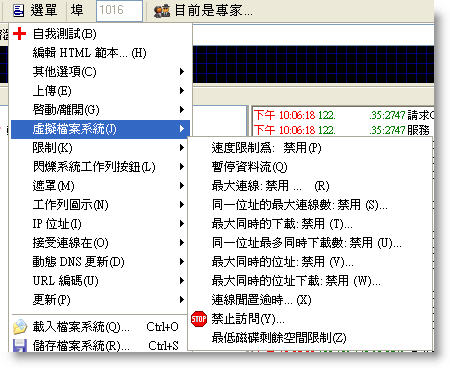
[網站架設] 30秒架好可以上傳/下載檔案的檔案伺服器 - HFS 連結您曾經為了架設FTP而困擾嗎?對於新使用者而言,架設FTP 真的有很多必須去學習的地方,譬如什麼叫做777屬性、什麼是虛擬目錄、什麼是匿名帳戶、什麼是port…等等。當Werboy還是超級電腦嫩b的時候還 問過比這些還有趣的問題(快要到達蠢的境界了),相信各位讀者一定比我還聰明,藉由這個軟體讓妳輕鬆架設檔案伺服器。
本文要介紹的軟體全名為HTTP FILE SERVER(HTTP檔案伺服器)簡稱HFS,是一種透過瀏覽器就可以進行下載、上傳動作的檔案傳輸軟體,特色和介紹如下:
簡潔易上手的操作介面
HFS的介面讓任何人都可以很容易進行操作,如下圖所見,介面上主要分為目錄設定區、Server log區、下載狀態區、功能區,沒有一堆複雜的按鈕,所有功能全都包括在【選單】鈕中。
  HTML形式的Client端介面
HFS的Client端只要透過瀏覽器就可以使用,和FTP不同的是:HFS可以直接在網頁上登入特定帳號來瀏覽被限制的檔案或資料夾(第六點說明),也可以直接從網頁上得知檔案類型、大小、檔案建立時間…等資訊,相較於FTP,HFS的介面友善多了。
多樣化連線限制設定
HFS可以針對頻寬、IP、單一IP連線數、連線時間…等10多種項目進行限制,不怕被人暴力下載,就算換幾百個IP來下載檔案,全部都可以Ban掉!假如對方玩到走火入魔的境界,那您也可以隨時暫停資料流,讓他想抓抓不著。
頻寬即時監視
架設檔案伺服器最困擾的狀況就是跟頻寬過意不去,上傳頻寬太大,自己上網跟龜一樣慢;上速度太小,對方嫌網路太慢。HFS可以讓您即時掌握目前頻寬使用程度,在藉由限制頻寬功能來調整到最適合的速度。 容易/專家 雙模式切換
如果想快速架起檔案伺服器的話,容易模式就可以讓你在30秒內完成且啟用;如果要設定資料夾權限或密碼的話,專家模式可以讓您自由設定每個帳號的屬性。 資料夾安全設定
FTP可以透過帳號來設定每個使用者的權限。HFS也可以!每個檔案及資料架都可以設定允許存取的帳號;每個帳號也可以設定上傳檔案的權限。
完整Server log
任何連線到Server的活動紀錄都會被完整的記錄下來,包含看過哪些資料夾、下載哪些檔案、使用了多少頻寬統統都紀錄的一清二楚。
(繼續閱讀...)
文章標籤

w047 發表在 痞客邦 留言(0) 人氣(188)

  • 個人分類:架站伺服器
▲top
  • 3月 06 週五 200921:07
  • [檔案工具] 極速搜尋+FTP,快速找檔分享的最佳解決方案 – Everything

[檔案工具] 極速搜尋+FTP,快速找檔分享的最佳解決方案 – Everything    
連結     網路DownLoad雜誌隨著硬碟容量越來大,從現今主流的「G」逐漸的邁向「T世 代」,意味著硬碟裡的檔案的數量相對的會更龐大,假若檔案未經整理而任意儲存,日後要找到檔案就麻煩了。雖然 Windows 內建了檔案搜尋工具,但是搜尋效率真的很難讓人滿意,相信大家都體會過吧!找個五分鐘可能也不是什麼誇張的事。
Everything 這款免費的檔案搜尋軟體可以在極短的時間內找到符合的檔案或資料夾,我的紀錄最高是 Windows 內建搜尋需要10秒,而 Everything 搜尋只要1秒,這之間的時間差是以「倍」來計算,可見 Everything 的搜尋效率真不是蓋的!
(繼續閱讀...)
文章標籤

w047 發表在 痞客邦 留言(0) 人氣(38)

  • 個人分類:架站伺服器
▲top
1

自訂側欄

個人頭像

w047
暱稱:
w047
分類:
好友:
累積中
地區:

近期文章

  • 非必裝的免費軟體
  • 數位麵包板網址
  • 國字果然夠難.~~ 『虤』怎麼念?
  • ★三年級專題製作-洗電路板
  • FinePrint的免費替代軟體–iPrint,讓你在一張紙上列印多頁以節省紙張喔!
  • DOS2USB 1.59.84
  • 如何將影片中不要的片段剪掉?(Free Video Dub v2.0.12 免費剪輯軟體)
  • [AVR]-自製USB AVR單晶片燒錄器~USBasp v.2
  • [系統還原]影子系統、還原精靈、冰點還原優缺點比較
  • ★在VirtualBox安裝ezgo9.1(一) ubuntu linux 系列軟體

文章彙整

文章分類

  • 網路架站 (19)
  • Blog 語法 (17)
  • 網頁編輯 (12)
  • 架站軟體 (25)
  • (1)
  • 防毒防駭 (27)
  • windows 7 (1)
  • 電腦網路 (17)
  • 專題製作 (1)
  • 免費分享 (7)
  • 8051單晶片 (4)
  • 架站伺服器 (6)
  • 影音轉換 (28)
  • 其他 (49)
  • 電腦程式 (45)
  • 電腦裝修 (8)
  • 網路文章 (49)
  • 未分類資料夾 (102)
  • 開懷的笑 (59)
  • 軟體下載 (146)
  • 教學素材 (188)
  • 未分類文章 (1)

部落格文章搜尋

誰來我家

參觀人氣

  • 本日人氣:
  • 累積人氣: