電子二忠 暑假作業


基本電學


1.ch1~ch3


重點整理


2.ch1~ch3


歷屆考題


3.ch1練習題


1 12 13 21 23 29 32


 ch2練習題


2 5 10 13 16 22 25 33 43 48         33


 ch3練習題


6 8 14 19 21 24 28 32 33 38 40 42 44 47 56 60


☆以上作業用作業抄題並算過程,在7/26 上課完成並檢查


w047 發表在 痞客邦 留言(1) 人氣()


點陣 的LED 圖 開發板的影片按我
上面的產品按我  
韋誠買的商家  29元 按我 

w047 發表在 痞客邦 留言(1) 人氣()

每天抄在學生的聯絡簿的名言佳句和靜思語  來源按我


1.   為學好像金字塔,要能廣大要能高。
  
—中國教育家胡適


2.   真正的友誼猶如健康,只有失去時,才會意識到它的價值。
—英國作家科爾頓


3.   活著就要學習,學習不是為了活著。
—英國作家培根


4.   學,然後知不足。
—法國哲學家笛卡兒


5.   生活沒有目標,就像航海沒有指南針。
—法國作家大仲馬


6.   一經打擊就灰心洩氣的人,永遠是失敗者。
—西諺


7.   閱讀所獲得的最大快樂,是好像透過一面鏡子,看到自己的心靈。
—英國作家湯瑪斯


8.   三人行必有我師焉,擇其善者而從之;其不善者而改之。
—中國至聖先師孔子


9.   成功的唯一密訣,是堅持到最後一分鐘。
—西諺


10. 勿以善小而不為,勿以惡小而為之。
—三國時代蜀國劉備


11. 一日之計在於晨,一年之計在於春,一生之計在於勤。
—北宋儒者邵雍


12. 古之學者必有師,師者所以傳道、授業、解惑也。
—中國唐朝古文運動家韓愈


13. 地球上充滿奇妙而誘人的事物,都是大地予給我們的承諾。
—德國科學家費根堡


14. 世界上真正有價值的事物,需要熱情和犧牲才能完成。
—美國人道主義者史懷哲


15. 沒有人是完美的,朋友便能填補不足。
—英國教士福斯迪克


16. 知識是一座寶庫,而實踐是開啟寶庫的鑰匙。
—英國教士富勒


17. 不要只因一次的失敗,就放棄你原來想達到目的的決心。
—英國劇作家莎士比亞


18. 合抱之木,生於毫木;九層之臺,起於累土;千里之行,始於足下。
—中國思想家老子


19. 書最大的影響力,就是可以刺激讀者自我思考。
—英國作家卡萊爾


20. 業精於勤荒於嬉,行成於思毀於隨。
—中國古文運動家韓愈


21. 我們得記得,只有智能是不夠的,智能加上品格,才是真正的目標。
—馬丁路德‧金恩博士


22. 三日不讀書,便覺得面目可憎,言語乏味。
—宋朝文人黃庭堅


23. 人生生活的真諦,是做一些有用的事。
—英國白衣天使南丁格爾


24. 天將降大任於斯人也,必先苦其心志,勞其筋骨,餓其體膚,空乏其身,行拂亂其所為,所以動心忍性,增益其所不能。
—中國亞聖孟子


25. 身體髮膚受之父母,不敢毀傷,孝之始也。
—孝經


26. 既以為人,己愈有,既以與人,己愈多。
—老子


27. 無論哪一件事,只要從頭到尾徹底做成功,便是大事。
—國父孫中山先生


28. 無論多麼不重要的一件事,只要樂在其中,都會獲益無窮。
—英國生物學家達爾文


29. 學習就是學著尋找樂趣。
—美國哲學家懷恩


30. 教育的目的,在於讓每一個人具備「做自己應該做的事」的意願。
—希臘哲學家柏拉圖


31. 過分忙於做好的人,反倒無時間做好。
—印度詩人泰戈爾


32. 幸福不是一切,人還有責任。
—存在主義哲學家法國卡繆


33. 每塊大理石都蘊含著一座美麗的雕像,只要我們將它積存的灰塵清除掉,它就會顯現出來。
—希臘三哲亞里斯多德


34. 未來社會中,文盲並非不識字的人,而是不能再學習的人。
—未來主義哲學家美國杜佛勒


35. 想像力比知識更為重要。
—美國科學家愛因斯坦


36. 把你的燈提高一點,好照亮更多人的路。
—美國教育家海倫凱勒


37. 本書能解釋奇蹟,又能展現新的奇蹟,這本書就是為我們而存在了。
—美國作家梭羅


38. 要在生活中學習真本事,它永遠學不完。
—現代教育家鄭石岩


39. 我們應該每天聽一首歌,讀一首詩,欣賞一幅畫,可能的話,說幾句合理的話。
—德國詩人歌德


40. 人之氣質,本難變化,唯讀書則可變化氣質。
—中國清朝名臣曾國藩


41.樂觀是成功之源,悲觀是失敗之因。
—中國國父孫中山先生


42. 大禹聖者,乃惜寸陰;至於眾人,當惜分陰。
—東晉名將陶侃


43. 吾生也有涯,而知也無涯。
—中國先哲莊子


44. 滿招損,謙受益。
—尚書


鄧光佑/整理打字


1.    太陽光大,父母恩大,君子量大,小人氣大。


2.     原諒別人就是善待自己。


3.     只說好話、心想好意、自行好事。


4.     不要太小看自己,因為人有無限的可能。


5.    甘願做,歡喜受。


6.      脾氣嘴巴不好,心地再好也不算好人。


7.     為自己找藉口的人,永遠不會進步。


8.     知識要用心體會,才能變成自己的智慧。


9.     愛不是要求對方,而是要自由付出。


10. 要用心不要煩心。


11. 我們最大的敵人不是別人可能是自己。


12. 看別人不順眼,是自己的修養不夠。


13. 生氣就是拿別人的過錯來懲罰自己。


14. 一個人的快樂,不是因為他擁有的多,而是他計較的少。


15. 要批評別人時,先想想看自己是否完美無缺。


16.      人生最大的成就是從失敗中站起來。


17.      受人點水之恩,需當湧泉以報。


18.      對父母要知恩、感恩、報恩。


19. 屋寬不如心寬。


20. 世上有兩件事不能等:一是孝順,二是行善。


21.靜坐常思考過,閒談論莫非。


22. 欣賞別人就是莊嚴自己。


23. 得理要饒人,理直要和氣。


24. 時時好心就是時時好日。


25. 一句溫暖的話,就向往別人身上灑香水,自己也會沾到兩三滴。


26. 人的心是一畝田,土地沒有播下種子,也不會長出好果實。


27. 一個人不怕錯,就怕不改過,改錯並不難。


28. 壞事不能多我一人,做好事不能少我一人。


29. 改變自己是自救,影響別人是救人。


30. 能善用時間的人,必能掌握自己努力的方向。


31. 信心、毅力、勇氣三者具備,則天下沒有做不成的事。


32. 真正的愛心,是照顧好自己的這顆心。


33. 人退一步,愛人寬一寸,就會很快樂。


34. 自己害自己,莫過於亂發脾氣。


35. 是非當教育,讚美當警惕。


36. 四神湯:知足、感恩、善解、包容。


37. 一個缺口的杯子,換一個角度仍然是圓的。


38. 有時當思無時苦,好天要積雨來糧。


39. 謊言像一朵鮮花,外表美麗,生命短暫。


40. 人生沒有所有權,只有人生的使用權。


41. 人生不一定球球是好球,但有經歷的強打者隨時都可以揮棒。


42. 滴水成河,粒米成籮,勿輕己靈,勿以小善而不為。


43. 付出愛就是福,能消除煩惱就是慧。


44. 多不如話少,話少不如話好。


45. 站在半路比走到終點更辛苦。


46. 為人處世要小心、細心,但不要「小心眼」。


47. 道德是提昇自我明燈,不應該是喝斥別人的鞭子。


48. 君子立恆志,小人恆立志。


49. 布施如播種,以歡喜心滋潤種子,才會發芽。


50. 人的眼睛長在前面,只看到別人的缺點,卻看不見自己的缺點。


51. 知足的人心量開闊,心量開闊,對人對事就不會計較。


52. 聽到好話要感恩,聽到壞話要善解。


53. 歡喜是一種涵養,能令周圍的人都有如沐春風的喜悅感。


54. 皺眉和微笑都是一個表情,何不微笑?


55. 多一份付出,就能多一份成就。


56. 說好話時,千萬要有一份誠懇的心。


57. 人應該相信自己,但不可執著。


58. 貪不但帶來痛苦,也使人墮落。


59. 人生若能減低慾望,生活便沒有什麼值得計較。


60. 千里之路必須從第一步開始,聖人的境域也是凡夫起步。


61. 如果有所付出,就想要有所回報,會招來煩惱。


62.      每天都是生命中的一張白紙,每一件事都是一篇生動的文章。


63.      任何一件事都是從一個決心開始。


64.      以親切的心去關懷別人,這份愛便是造福的種子。


65.      最美的面孔是帶著微笑發自內心的微笑。


66.      前腳走,後腳放,意即:昨天的事就讓他過去,把心神專注於今天該做的事。


何思潁/整理打字


w047 發表在 痞客邦 留言(2) 人氣()

★給電子三忠-phpbb2 網站架設---一定要練習
期末考考架網站--做網頁(20分)、hfs(10分) 、appserv +phpbb2(70分) 或 線上貼圖(10分)
 網頁內容第一頁做首頁 (index.htm) 內容有班級、座號、姓名的跑馬燈文字7號字
     第二頁做 (1) hfs (設定 81 port)--要有內容放檔案
                      (2) 貼圖(10)或phpbb2(70分)

w047 發表在 痞客邦 留言(0) 人氣()


在VirtualBox中的Windows系統設定「分享資料夾」,與主電腦共用檔案    來自
重灌狂人 http://briian.com/?p=6415
一、選取、新增分享資料夾
第1步  開啟VirtualBox軟體並啟動客戶端電腦之後,在VirtualBox視窗右下方的「分享資料夾」圖示按一下滑鼠右鍵,準備新增新的分享資料夾。
  
 
第2步  出現「分享資料夾」視窗後,請按一下右上角的〔Add New Shared Folder〕按鈕,新增一個新的分享資料夾。
 
 
第3步  請在「Folder Path」右邊的下拉選單按一下,再點選選單最下方的【Other...】,並在「主電腦中」選取你要設定為分享的資料夾。
 
 
第4步  設定好「Folder Path」的資料夾後,請在「Folder Name」中設定一個簡單一點的資料夾名稱,建議為英文或數字。如果你希望每次開機時,客戶端的虛擬電腦都可以自動掛載這個分享資料夾的話,請勾選「永久性建立」,全部設定好之後再按下〔確定〕按鈕。


二、在虛擬電腦中「掛載」分享資料夾
依照前面的方法指定好要分享的資料夾後,接著請在客戶端的虛擬電腦中執行以下步驟,下面的步驟只是透過命令提示字元視窗掛載網路磁碟機,設定一次就可以。
第1步  請從開始選單開啟「命令提示字元」功能,或按〔視窗〕+〔R〕開啟執行視窗,輸入「cmd」後再按下〔確定〕按鈕,開啟「命令提示字元」視窗。


第2步  接著請依照你所指定的磁碟機代號與分享資料夾名稱,在客戶端的虛擬電腦中將分享資料夾掛載起來。請在命令提示字元視窗輸入以下指令,再按下〔Enter〕即可。記得磁碟機代號跟分享資料夾名稱請依照實際狀況修改。
指令:net use  磁碟機代號:  \\vboxsvr\分享資料夾名稱
範例:net use  z:  \\vboxsvr\vbox
這裡的「分享資料夾名稱」指的就是前面第4步驟中你所設定的「Folder Name」,請依照實際狀況修改你的指定。
6-VirtualBox分享資料夾 
 
第3步  掛載完成後,我們便可在「我的電腦」視窗中看到一個新的網路磁碟機囉。
 
第4步  或者,我們也可以用更簡單一點的方法,透過Windows內建的「連線網路磁碟機」功能來設定。
先開啟「我的電腦」視窗,在上方的〔連線網路磁碟機〕圖示按一下,先在「磁碟機」欄位中點選新的磁碟機代號,並在「資料夾」欄位輸入「\\vboxsvr\vbox」,最後再按下〔完成〕按鈕即可。


延伸閱讀:


  1. VirtualBox v3.0.2 虛擬電腦,練重灌、測軟體、玩病毒,不怕搞壞電腦!

  2. 讓Windows與「VirtualBox裡的Ubuntu系統」共用「分享資料夾」

  3. Virtual PC 免費虛擬電腦!免分割硬碟、快速安裝多作業系統


w047 發表在 痞客邦 留言(0) 人氣()


★如何鎖 電腦 的usb ,防止資料外洩   來自下列網站


也提供些  
Disable Floppy USB隨身碟於WINDOWS XP內建燒錄功能之Registry設定
Windows Registry Editor Version 5.00
[HKEY_LOCAL_MACHINE\SYSTEM\CurrentControlSet\Services\Flpydisk]
"Start"=dword:00000004
[HKEY_LOCAL_MACHINE\SYSTEM\CurrentControlSet\Services\USBSTOR]
"Start"=dword:00000004
[HKEY_LOCAL_MACHINE\SYSTEM\CurrentControlSet\Services\imapiservice]
"Start"=dword:00000004
[HKEY_LOCAL_MACHINE\SOFTWARE\Microsoft\Windows\CurrentVersion\policies\explorer]
"NoCDBurning"=dword:00000001
Windows XP USB Mass Storage Device Security FAQ
Q:
我們單位是個安全單位,對於數據的安全有很高的要求。我們單位的計算機上均裝有Windows XP但我們單位有不少些同事使用USB FlashDisk(閃盤)接在我們單位的計算機上。領導很擔心數據的外洩,也挺擔心個別同事的閃盤上帶有間諜軟件進入計算機系統來,怎麼辦呢?
A:
1、給所有用戶設上非管理員權限的帳戶
a、點擊『開始』菜單中的「運行」並鍵入"control userpasswords2"(不包括雙引號)後確定
b、在「用戶帳戶」中添加用戶時注意選擇何種級別的訪問權限時選擇受限用戶或更改現有用戶 的屬性時在其「屬性」頁中的「組成員」標籤頁中選擇「受限用戶」
2、將系統以及數據所在分區使用 convert 命令轉換為NTFS文件格式分區
a、點擊『開始』菜單中的「運行」並鍵入"cmd"(不包括雙引號)後確定
b、在CMD命令行下鍵入"convert x: /FS:NTFS"(不包括雙引號且其中的x表示欲轉換的盤符)
3、為%SystemRoot%\Inf下的Usbstor.pnf和Usbstor.inf這兩個文件設置用戶權限
a、右擊這兩個文件,點擊「屬性」,在其「屬性」頁中點「安全」標籤
b、將Users組的「完全控制」中選擇「拒絕」復選項
c、點擊「高級」按鈕,在打開的「權限」頁中去掉「從父項繼承那些可以應用到子對象的權限項目,包括那些在此明確定義的項目」復選項後確定
[註:欲看到文件屬性的「安全」標籤,需要先在「文件夾選項」中的「查看」頁中去掉「使用簡單文件共享(推薦)」之後才可見。並且Home版需要進入安全模式下進行了前面文件夾選項設置後才可見]
Q:
上面的辦法確實有效果,不過有不少機子已經裝過USB Mass Storage Device了,好像已經加載過上面提到的兩個文件了,對於那些機子似乎就沒什麼作用了,對於這一類的機子該怎麼辦呢?
A:
對於已經加載過上面提到的Usbstor.pnf和Usbstor.inf這兩個文件的系統使用上面提到的辦法確實無效了,那麼請使用下面方法
1、卸載所有掛載著的USB 存儲設備
2、修改註冊表
a、點擊『開始』菜單中的「運行」並鍵入"regedit"(不包括雙引號)後確定
b、在「註冊表編輯器」中依次展開
HKEY_LOCAL_MACHINE\SYSTEM\CurrentControlSet\Services\USBSTOR
將名為 Start 的DWORD鍵鍵值修改為十六進制的 4 
[註:此法達到的效果為插入USB 存儲設備無任何反應,並且盤符也不會出現,在「磁盤管理」中也看不到該移動存儲設備。達到無處外洩數據和病毒無法被讀取的目的]

********************************************************************************************
如果是floppy的話,則
HKEY_LOCAL_MACHINE\SYSTEM\CurrentControlSet\Services\Flpydisk
將名為 Start 的DWORD鍵鍵值修改為十六進制的 4,重新開機則軟碟機不見了。
**********************************************************************
Q:
確實,按照上面的方法去做,沒有任何反應了,也不會有盤符彈出,在「磁盤管理」中也看不到該移動存儲設備了,不過不少同事可是一般把要完成的在家完成後存到閃盤裡再帶到單位來提交,如果按照上面的辦法的話,連閃盤上的東西都無法保存轉移到計算機上來。我們這邊有病毒實時監控,而且給用戶設上了受限權限,即使有病毒也是沒什麼大礙的,而且還升到了SP2了,應該不用擔心太多安全方面的問題,所以該怎麼辦呢?
A:
如果有病毒實時監控,可要注意經常更新病毒定義庫。如果是Windows XP with SP2的話,那就好辦了,可以通過下面辦法達到,可以讀取閃盤上的數據,但卻無法將計算機上的數據保存到閃盤上,從而保證了數據的不外洩。
1、卸載所有掛載著的USB 存儲設備
2、修改註冊表
a、點擊『開始』菜單中的「運行」並鍵入"regedit"(不包括雙引號)後確定
b、在「註冊表編輯器」中依次展開
HKEY_LOCAL_MACHINE\SYSTEM\CurrentControlSet\Control\StorageDevicePolicies
如果在註冊表項 Control下找不到名為 StorageDevicePolicies 的註冊表項,那麼則手動建立即可
c、在 StorageDevicePolicies 註冊表項下建立名為 WriteProtect 的DWORD值,並將其鍵值定義為 1 即生效
[註:此法的效果為使用閃盤時插入閃盤,系統會如常顯示出盤符,但是只能讀出閃盤中的數據文件,而無法往閃盤中寫入數據,從而達到防止數據外洩的目的。此法僅對Windows XP SP2有效,考慮到2003Server SP1其本質和XP SP2很像,故而大膽預測2003Server SP1應用此法一樣有效。]
Q:
看來當初升級到SP2確實沒白裝啊,用了上面的辦法到Windows XP RTM上居然是無效的。上面的方法似乎已經是最完美的了,不過發現有些同事不知道用了什麼辦法好像突破了這個限制,而往他的MP3上拷貝了MP3,雖然他沒拷貝重要數據文件,但說明是有漏洞的啊,這該怎麼辦呢?
A:
估計是該用戶的權限太高,要麼更改為受限用戶,要麼去掉他對該註冊表鍵值的控制權限即可。
如果該用戶確實需要有足夠的權限來完成某些任務,那麼只有去掉他對該註冊表鍵值的控制權限了
a、點擊『開始』菜單中的「運行」並鍵入"regedit"(不包括雙引號)後確定
b、在「註冊表編輯器」中依次展開
HKEY_LOCAL_MACHINE\SYSTEM\CurrentControlSet\Control\StorageDevicePolicies
在該StorageDevicePolicies註冊表項上右擊菜單後點「權限」
c、在 「StorageDevicePolicies 的權限」中點擊該用戶後在「完全控制」後勾選「拒絕」復選項
d、點擊「高級」按鈕後去掉從父項繼承那些可以應用到子對象的權限項目,包括那些在此明確定義的項目」復選項後確定兩次即可
自我編後總結:
該FAQ以一個安全單位的管理員的疑問角度來撰寫,並且就WinXP的USB存儲設備的這方面的應用提出幾個安全相關的疑問和解決辦法。但實際上還有不少其它的數據外移手段如軟盤、刻錄光盤、網絡等手段。所以要做好數據的防外洩有關工作光在這個USB閃盤上還不夠,USB閃盤或移動硬盤只是因為普及且易攜帶,所以應該著重於這方面的防外洩工作。上面都是有關於技術防外洩的,實際操作中還應配合著制度等的規定來達到防外洩的目的以保護單位數據安全。
How to Prevent Users from Using USB Storage Devices 
USB flash memory drives are handy, but they can also be used to upload malicious code to your computer or to copy confidential information from your computer and take it away. You can disable the use of USB storage devices. Here's how: 
1/ In Windows Explorer, navigate to the systemroot folder (usually named WINDOWS) and then to the Inf folder.
2/ In the Inf folder, right click the file named Usbstor.pnf and select Properties. 
3/ Click the Security tab. 
4/ Find the name of the user you want to prevent from using USB storage devices in the list labeled Group Or User Names. 
5/ In the Permissions list, check the Deny checkbox next to Full Control. 
6/ Click OK. 
7/ Repeat the above steps for the file named Usbstor.inf. 
Now the user(s) you selected will not be able to install USB storage devices to the computer. If one is already installed, you'll need to edit the registry to prevent USB devices from working. In your registry editor, navigate to:
HKEY LOCAL MACHINE\SYSTEM\CurrentControlSet\Services\UsbStor 
In the right pane, double click the item labeled Start and in the Value Data field, enter 4 (make sure Hexadecimal is selected as the data type). Click OK and close the registry editor.


w047 發表在 痞客邦 留言(1) 人氣()


1.打开我们支持的视频或专辑页面,如:
http://www.tudou.com/programs/ view/ubrrVcYGweA/
把地址复制到上面的输入框,点 开始GO 按钮即可得到下载地址。

2.(官方推荐)在tudou.com前加一个kiss可快速下载土豆视频:
http://www.kisstudou.com/ programs/view/ubrrVcYGweA/

3.(官方推荐)在youku.com前加一个xia可快速下载优酷视频:
http://v.xiayouku.com/v_show/ id_XMzI5MzQwOA==.html
更多能xia的网站,请看这里


-----------另一個方法------------------


在线视频下载教程(非常简单^_^)


ww.flvcd.com/teacher1.htm 


第一步:找到您需要下载的视频或专辑页面


  比如,现在我们想下载《天涯明月刀》,可以访问 优酷网首页,输入“天涯明月刀”,然后点击“搜库”按钮:


  会跳转到下面的搜索页面,点击电视剧的标题:


  点击标题就打开了这部剧的专辑页面,把地址栏中的地址复制下来:


第二步:用FLVCD解析下载


      访问 FLVCD首页,将刚才复制好的专辑地址粘贴到框框里,点“开始GO”按钮:


  稍等片刻即可完成解析,然后点击“用硕鼠批量下载本专辑”按钮:
  小贴士:在这里,您也可以先切换清晰度,然后用硕鼠下载(点高清版解析超清版解析链接即可切换)


  到这个页面后,如果您是第一次使用硕鼠,请先下载安装 硕鼠客户端
  然后点击“硕鼠专用链下载”按钮,再点击“(推荐)用独立窗口的硕鼠Touch下载”按钮即可
  小贴士:我们建议批量下载专辑用Touch,下载单个视频用Nano,按照我们推荐的方式可以让您下载更方便。


  在Touch下载器中设定好视频存储路径后,点“全部开始(已勾选项)”就开始批量下载整部电视剧了。


  本教程是以批量下载电视剧作示例说明的;
  下载单个视频的方法基本一致,稍有差别是最后一步,建议点击“(推荐)添加到硕鼠Nano的窗口下载”按钮来下载。
  Nano和Touch的简单比较:Nano可以添加删除任务,适合下载单个视频,Touch不能添加删除,适合下载专辑,方便管理。


好了!立即访问 FLVCD首页 开始享受下载的快乐吧!


主流视频网站导航:优酷网  土豆网  爱奇艺  搜狐视频  乐视网

w047 發表在 痞客邦 留言(2) 人氣()


NetSetMan 3.5是一款免費、中文化、能夠快速切換網路連線設定的軟體。因為工作的需求,需要帶著筆記型電腦在辦公室和家裡使用,辦公室和家裡的網路連線環境不一樣,辦公室使用固定IP,家裡使用DHCP〈自動分配IP位址〉,只要更換使用地點,就需要重新設定網路連線,每天重複這些設定,操作麻煩且浪費時間;只要安裝和使用NetSetMan 3.5,套用不同地點的IP設定檔,就會自動改變網路的設定,快速連上網路。NetSetMan 3.5除了網路的連線設定以外,也可以設定列表機、網路磁碟機、電腦名稱、工作群組等,關於NetSetMan 3.5的下載、安裝和使用說明如下:

w047 發表在 痞客邦 留言(1) 人氣()


Dropbox 免費空間     本文來自 按我
分類:電腦相關
2012/01/30 13:14
2010-07-29 18:42 Dropbox免費空間


           Dropbox提供2GB的免費空間,您的電腦只要安裝Dropbox網站提供的程式,就會在「我的文件」建立一個名稱為「My Dropbox」的資料夾,存放在這個資料夾的檔案,會自動上傳到Dropbox網站,讓您使用檔案總管,就可以輕鬆的上傳和下載檔案,並自動同步家裡和辦公室的Dropbox資料夾。上傳的檔案可以分享給別人,上傳的照片資料夾,也可以分享為相簿,提供別人瀏覽。關於Dropbox下載、安裝和使用的方法說明如下:


    1.連結到官方註冊網站,輸入「First name」、「Email」和「Password」,點選「Create account」。


    2.出現下載Dropbox0.7.110.exe的畫面,點選「儲存」。


    3.開啟檔案總管,對著下載的檔案連續按兩下滑鼠左鍵,準備進行安裝。


    4.點選「執行」。


    5.點選「Install」。


    6.如果您還沒有申請Dropbox帳號,勾選「I don’t have a Dropbox account」,點選「Next」。


    7.輸入「First Name」、「Email」、「Password」、「Verify Password」等資料,勾選「I agree to the Terms of Service」,點選「Next」。


    8.選擇「2GB」的免費空間,點選「Next」。


    9. Dropbox會在您的電腦建立一個專用的料夾,讓您輕鬆的上傳檔案。點選「Next」。


    10.登入Dropbox網站,您也可以上傳和下載檔案。點選「Next」。


    11.按一下桌面右下角的Dropbox捷徑圖示,可以開啟「My Dropbox」資料夾、開啟「help」檔案,開啟Dropbox網站、更改Dropbox的參數設定。點選「Next」。


    12.您可以將資料夾分享給朋友或同事。點選「Next」。


    13.勾選「Add a shortcut to Dropbox on my Desktop」(在桌面建立捷徑),點選「Finish」,完成Dropbox的安裝。


    14.安裝完成以後,會在「我的文件」建立「My Dropbox」的資料夾,如圖示。


    15.點選「Public」資料夾,準備將要分享給別人的檔案複製到資料夾內(要分享的檔案才放在這個資料夾,其它的檔案直接放在My Dropbox資料夾內就可以。)。


    16.如圖示,檔案已經複製到「Public」資料夾內,檔案的圖示如果出現綠色的打勾符號,表示檔案已經成功上傳到Dropbox網站。


    17.在要分享的檔案上面按滑鼠右鍵,選擇「Dropbox\Copy Publick Link」,複製檔案下載的捷徑。您可以將檔案的捷徑在部落格或Email做超連結,分享給別人。


    18.Email分享檔案的作法說明如下:在您的Email輸入文字「下載 picpick_inst_ 2.3.2 」,點選「連結」按鈕,準備將複製的檔案捷徑和文字連結,如圖示。


    19.貼上連結的網址,點選「確定」。


    20.輸入收件者的郵件位址和主旨,點選「傳送」。


    v


    21.收到郵件的朋友,只要點選「下載 picpick_inst_2.3.2」,就可以將檔案下載。


    22.點選「儲存」,將下載檔案存在自己的電腦。


    23.選擇「Photos」資料夾,將內含相片的資料夾「Pot」複製到「Photos」資料夾內,如圖示。


    24.在「Pot」資料夾上面按滑鼠右鍵,選擇「Dropbox\Copy Publick Gallery Link」,複製相簿的捷徑。


    25.將相簿的捷徑連結在部落格,如圖示。瀏覽部落格的人,只要點選連結,就可以開啟相簿。


    26.開啟的相簿如圖示,點選縮圖,可以瀏覽放大的照片。


    27.放大的照片,如圖示。


    28.登入Dropbox網站以後,在「Get Started」的索引標籤,完成前5點說明,就可以增加250MB的空間。另外。第6點是說明,如果您邀請別人申請Dropbox帳號,每申請成功一個人,就可以增加250MB的空間,最多可以增加到8GB的空間;如果您擁有教育機構 .edu 的 Email,贈送的空間會加倍為500MB,最多可以增加到18.25GB的空間,詳見:Dropbox空間加倍


    平均分數:5 顆星    投票人數:1 

    w047 發表在 痞客邦 留言(1) 人氣()

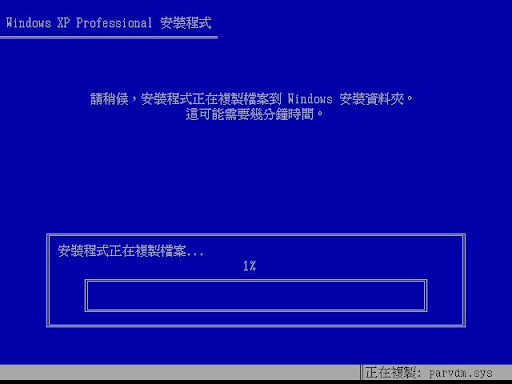
    [丙級檢定-電腦裝修-02]使用VirtualBox練習安裝Windows XP完整解析--複製來源 糖果の無人小島 安裝原始連結
    上一篇已經教妳如何掛載ISO光碟映像檔了,( VirtualBox建置虛擬系統環境 )

    模擬在電腦放上安裝光碟片的意思拉~


    所以接下來我就直接啟動虛擬系統教學拉XD


    Winodws XP安裝流程


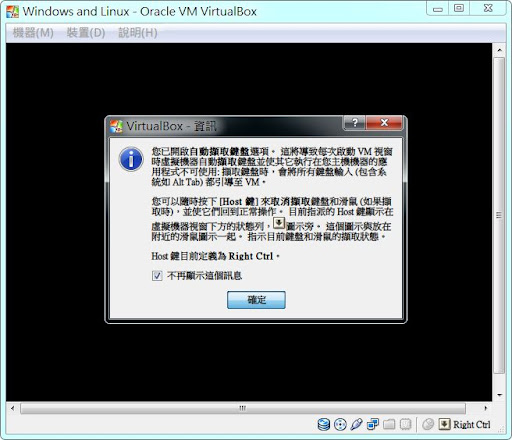
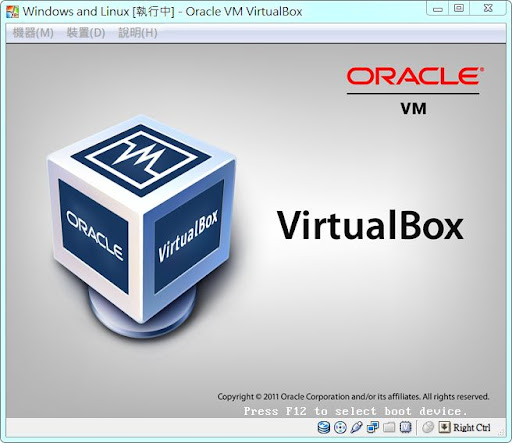
    首先啟動虛擬系統,


    再次提醒,


    不想看到訊息就把她打勾,再按確定,


    Host鍵指定為"右邊"的"Ctrl",


    這很重要,因為是用來切換滑鼠控制權,


    虛擬機用到一半想把滑鼠用回實體系統就按"右邊"的"Ctrl"。


    虛擬系統畫面很簡單...


    BIOS沒有東西可以設定拉XD...


    實體電腦主流BIOS有兩種,


    一種是Award的BIOS,特徵就是兩欄式選單,常見於技嘉與微星主機板,


    另一種是AMI的BIOS,特徵是分頁式選單,常見於華碩主機板,


    現在開始發展的要取代BIOS的就是UEFI為可延伸韌體介面,


    維基百科:Extensible Firmware Interface


    但比較偏向AMI的BIOS的使用方式,因為考場不會用到這麼好的電腦,在此不提。


    BIOS會另外發表文章提供模擬器給大家練習,


    不過模擬器似乎不能在Windows7 64bit下執行...大汗。


    前置與授權


    因為是新的電腦,


    裡面不含作業系統,


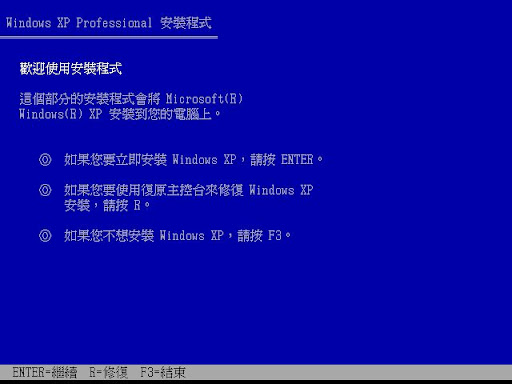
    所以很自動的跳進了光碟安裝程序了,


    按Enter繼續安裝WindowsXP,


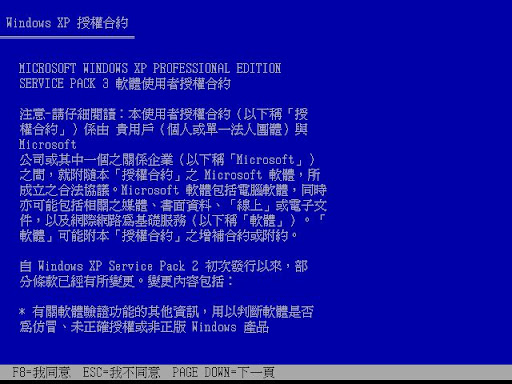
    按F8同意授權書,


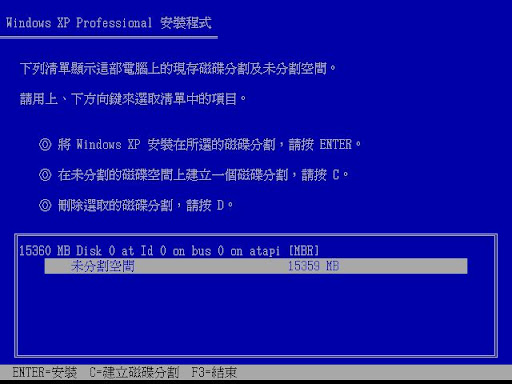
    硬碟分割


    這裡就比較有難度拉XD


    要仔細看喔...


    因為糖果設定容量夠大,


    所以設定會按照示範表的值來設定,


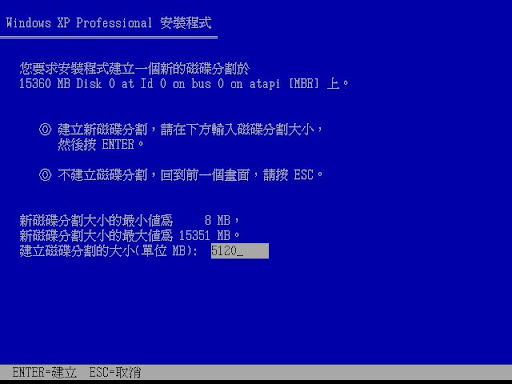
    首先按C建立分割,


    示範表說系統要5120MB,


    就打進去,並按Enter,


    如果一開始虛擬系統設定容量小於10GB時,會有容量不夠用的情況


    請設定3072MB~4096MB附近,自己拿捏比例,


    這樣就好了嗎?


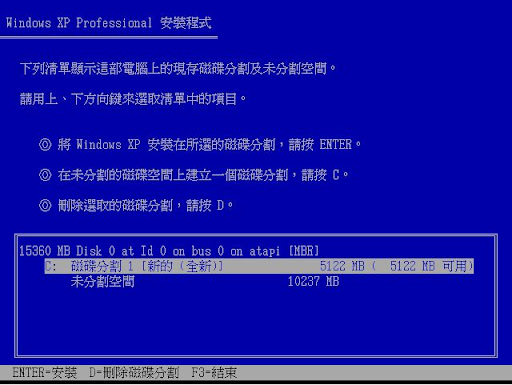
    還要繼續把剩下的分割完,


    所以按"下",


    一樣在按一次C,


    糖果依自己經驗給了Linux系統4600MB,


    容量不夠者至少給予3072MB,


    再來就是資料區Data磁碟,


    一樣在未分割磁區按C


    示範表說要2048MB,


    但是容量不足夠者可以設定個512MB有就好,


    糖果示範的容量還剩3585MB,


    如果發現比例抓錯,


    可以按D刪除~


    接下來選第一磁碟區"C:磁碟分割",


    按下Enter。


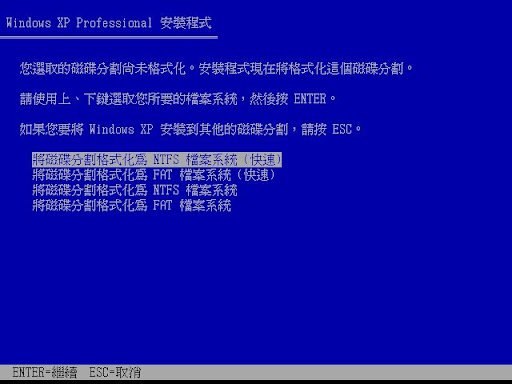
    格式化與檔案佈署


    選擇第一項NTFS(快速)~


    不要選第三項...會讓妳想睡覺的慢=ˇ=|||


    開始格式化與複製檔案了...


    這期間整理一下雜物,


    順便壓網路線等等,


    快要跑完重新開機了。


    等她數秒完就好...


    此時看到眼熟的光碟讀取,


    但是不要按!!...


    因為按進去,妳又要再重新來過XD...


    又一次滑鼠切換提醒,


    自己按掉吧~...


    等他設定一下,


    等她抓取裝置...


    繼續做自己的事情吧=ˇ=|||


    輸入法設定


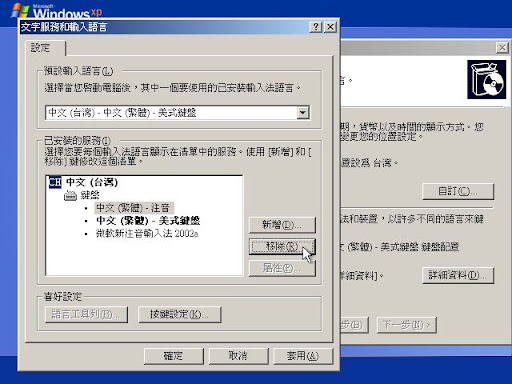
    出現上圖畫面,點選詳細資料,直接按『下一步』以後再設定,亦可跳過下面步驟


    將不爽的注音輸入法刪除,


    因為等等要寫網頁,


    所以請保留新注音...


    "移除"後再點選"新增"


    <p style="BORDER-

    w047 發表在 痞客邦 留言(1) 人氣()

    http://www.100tai.com.tw/index.php?page=product_e_01


    e室通多媒體教學廣播系統 【主要特點】


    • 領先的優異性能,一流的螢幕廣播速度,可以隨時廣播多媒體課程中的各種動畫效果,使得e室通多媒體教學廣播系統特別適合多媒體課程的教學;

    • 螢幕廣播教學功能支援DirectDraw、Direct3D、OpenGL的三維設計、動畫製作軟體,以及二維和三維遊戲,如Pro/E(Pro-Engineer),3D MAX(Autodesk 3DS MAX),Cool 3D,Quake III,Warcraft III,RedAlert II,CS 等;

    • 螢幕廣播教學功能支援各種視頻播放軟體,對於視訊的播放,可支援全螢幕廣播眾多的視訊媒體播放軟體,比如:MS Media Player、Real Player、Win DVD、Power DVD、超級解霸等,不會出現黑視窗的問題;

    • 採用音訊混合技術,支援多人同時用語音進行交談,結合任意分組功能,e室通多媒體教學廣播系統可以實現功能強勁的語音教室;

    • 支援各種格式的視訊和音訊素材的跟讀、復讀功能令用戶盡享英語教學的華麗聽覺。使多媒體網路教室更能成為多媒體語言教室;

    • 首創的縮圖顯示,e室通多媒體教學廣播系統可以把整個班級的任意多台學生端電腦的螢幕畫面同時顯示在教師端,讓教師方便地一覽全局;

    • 首創的併發運行設計,各功能可以任意組合,隨心所欲;

    • 首創的拔網線保護,防止學生拔網線;

    • 電腦鎖定功能,可以鎖定Ctrl+Del+Alt;

    • e室通多媒體教學廣播系統能夠對所有學生進行任意分組,進行分組討論,教師可以隨時加入任何一組參與討論,並可以向不同組廣播不同的資訊;

    • 教師能夠隨時將某個學生的螢幕顯示和語音等資訊,向所有學生或某個組進行廣播;

    • 教師能夠隨時監看和監聽某個學生的資訊,和控制學生的鍵盤、滑鼠,進行“一對一”式的指導,並可以在學生中間任意切換;

    • 視窗遙控輔導,e室通多媒體教學廣播系統的視窗智能滾動遙控,在教師進行其他各項教學功能的同時,教師可以對多個學生端同時進行遙控操作;

    • 教師能夠讓某一個學生控制另一學生的滑鼠、鍵盤,採取互助式的學習方法,提高學生的學習效率;

    • 教師可以將所有(某一組或某一個)學生的螢幕設定成“黑屏”,並鎖定學生的鍵盤、滑鼠,提醒學生注意聽講;

    • 智能滾屏:螢幕廣播及遙控操作中採用首創的智能滾動、自由滾動技術,不必進行螢幕縮放,學生可在接收教師廣播過程中邊看邊操作;

    • 滑鼠捕獲:支援軟游標、動畫滑鼠游標、滑鼠游標廣播,即使在窗口模式下都能顯現,滑鼠形狀隨時可改變;

    • 動態切換:適應能力強,支援色彩和顯示模式的動態切換;

    • 多點監看:e室通多媒體教學廣播系統支援多個窗口的同步同時監看,也可以把監看視看分佈到多台機器上,隨時監看其他各學生端的狀態;

    • 影音廣播:e室通多媒體教學廣播系統支援更多的影音文件格式,支援DVD、VCD、mp3、avi、wav等多種文件在線上播放;

    • 自動登錄:學生端開機後自動登錄到教師機;

    • 電子舉手功能,教師的螢幕上就能立即反映出“舉手”學生的具體位置;

    • 點名簽到,便於教師進行考勤管理;

    • 無人值守,e室通多媒體教學廣播系統可以自動記錄全體學生電腦的螢幕畫面,壓縮成jpeg格式文件,儲存到指定的文件夾中,供教師事後檢查學生電腦的使用情況;

    • e室通多媒體教學廣播系統具有極強的系統穩定性,保證教學過程能順利進行;

    • 功能完善,介面美觀,易學易用,各項操作簡潔易用的統一的操作模式;

    • 純軟體功能,e室通多媒體教學廣播系統不需要伺服器,安裝簡單,升級維護方便;

    • 硬體兼容強:e室通多媒體教學廣播系統對所有的網卡、音效卡及顯示卡都能展現出良好的性能,不會出現任何不穩定的現象;

    • 全部使用多播協議,支援跨網段功能;

    • 無用戶數限制,方便學校未來可擴充更多的電腦以解除學校的後顧之憂。

    w047 發表在 痞客邦 留言(0) 人氣()

    推文
    在 Windows 8 下安裝 Arduino 驅動程式解決方式
    原始出處 Posted by 瘋狂老爹 | 迴響 (0) | 引用 (0) | 閱讀 (78) | 資訊教學 |  (0)

    w047 發表在 痞客邦 留言(0) 人氣()

    Blog Stats
    ⚠️

    成人內容提醒

    本部落格內容僅限年滿十八歲者瀏覽。
    若您未滿十八歲,請立即離開。

    已滿十八歲者,亦請勿將內容提供給未成年人士。