AT89C2051燒錄器製作
來源在 Atmel 的 MCS-51 族系中,就屬 AT89C2051 最為輕巧方便,而且燒錄也非常簡
單方便.如果只是單純想燒錄 AT89C1051,AT89C2051,AT89C4051,其實大可不必
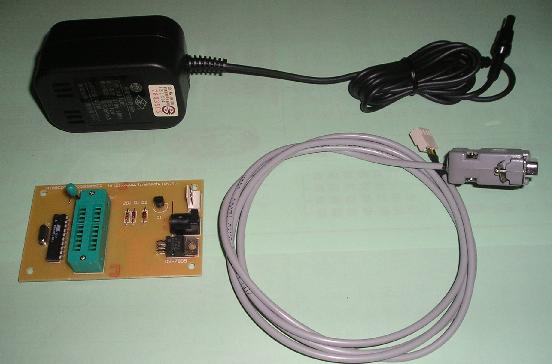
花上千塊甚至上萬塊鈔票買燒錄器.只要花幾百塊,照片如下
AT89C2051燒錄器特色 - 可燒錄 IC : AT89C1051 / 2051 / 4051
- 作業系統 : windows 95 / 98 / ME / NT / 2000 / xp
- I / O Port : RS-232 COM1,COM2...到 COM18
- 通訊協定 : 9600,N,8,1
- 接受檔案類型 : .TSK .BIN .HEX
- 燒錄時間 : 4kByte 約 20 秒
- 具燒錄,讀取,存檔,檢驗,保密及自動燒錄功能.
- 可選擇語言 : English & 中文
- 穩定性高.操作簡單,無須說明書即可輕鬆上手.
AT89C2051特色 - Compatible with Intel 8051
- 2kB of internal FLASH program memory (1000 write cycles)
- Voltage range from 2.7 to 6 V
- Fully statical operation
- Clock 0 Hz to 24 MHz
- Two-level data protection
- 128 bytes of internal RAM
- 15 programmable I/O pins
- Two 16-bit counters/timers
- Analog comparator
- 5 interrupt sources
- Programmable UART - (RS232)
- 2 power-saving modes
下載 AT89C2051 Data Sheet (按下滑鼠右鍵,另存目標)
AT89C2051 燒錄原理
燒錄器 BIOS Sorce Code 成品寫真 所有的電組,電容,電晶體(Q1除外),皆使用SMD元件,貼在 PCB 背面.
電路圖 零件表 零件編號 規格
============================================
PowerCNT AC ADAPTOR 插座,孔徑 2.0 mm
U1 AT89C2051 + BIOS
U2 LM7805
SK1 20 PIN TextTool
R1 1K
R2 1K
R3 1K
R4 4.7K
R5 1K
R6 100K
R7 1K
R8 10K
R9 1K
R10 10K
R11 10K
R12 10K
R13 10K
R14 10K
C2 22PF
C3 22PF
X1 11.059MHz
Q1 A1015(PNP)
Q2 9013(NPN)
Q3 9013(NPN)
D1 1N4148
D2 1N4148
D3 1N4148
ZD1 12V or 12.5V
D9Pin DSUB 9 pin母 + 塑膠外殼
執行畫面 製作注意事項
1.電源部分:
-使用變壓器 AC ADAPTOR 輸出 DV12V ,插頭極性為外圈正,內圈負.
-若使用交換式電源供應器(Switching Power supply),則必須為 15V.
-Vp 必須維持在 15V 至 16V.
為什麼變壓器 AC ADAPTOR 要使用輸出 DC12V,而不用 DC15V 呢?那是因為
變壓器 12V 經過整流濾波後,電壓會提高到 16V,剛好是我們要的電壓.
如果變壓器用15V,那麼整流濾波後,電壓會提高到 19V,恐怕會把待燒 IC 燒毀.
而交換式電源供應器(Switching Power supply)則無此問題,所以直接使用 15V 即可.
2.焊接時注意:
-Vcc , Vcc1 , Vp 注意不要搞錯了.
-在 U1 與 U2 附近,加上一顆 0.1uF 電容.增加穩定性.
3.關於 BIOS
-硬體線路完成後,將 P2015BIOS.bin ,燒入U1(AT89c2051)方可使用.
燒錄器 BIOS 版權屬於晴天科技工作室所有.
下載燒錄軟體 P2051.exe 下載BIOS P2051BIOS.bin 晴天科技工作室


