使用這軟體前,硬碟千萬不能用"格式化"!若磁碟已格式化,就無法用TestDisk找回檔案了。
此外也不要再對硬碟執行其他動作,如磁碟分割、磁碟檢測、磁碟重組、磁碟掃描、SPFDISK.....等等,避免影響回覆資料的正確性。TestDisk是直接把分割表重新建立,所以檔案遺失後不要破壞掉分割檔,幾乎都可以完成救援。
軟體:TestDisk(軟體點此下載)
官網:http://www.cgsecurity.org/wiki/Main_Page
語言:英文
性質:免費軟體
適用系統:
DOS (either real or in a Windows 9x DOS-box),
Windows (NT4, 2000, XP, 2003),
Linux,
FreeBSD, NetBSD, OpenBSD,
SunOS and
MacOS
適用問題:誤刪了磁碟分區、因安裝作業系統、感染病毒而不慎毀損或遺失硬碟分區表...
這軟體比起其他的救援軟體有一個大優勢,就是只要硬碟資料能夠救援,大部分類型的檔案就可以救回了,其他軟體則是只能救回一些較普遍的文書資料檔或是影圖而已,所以這也是推薦TestDisk的原因之一。
使用方法:
下載完軟體後,執行在win資料夾內的testdisk_win.exe
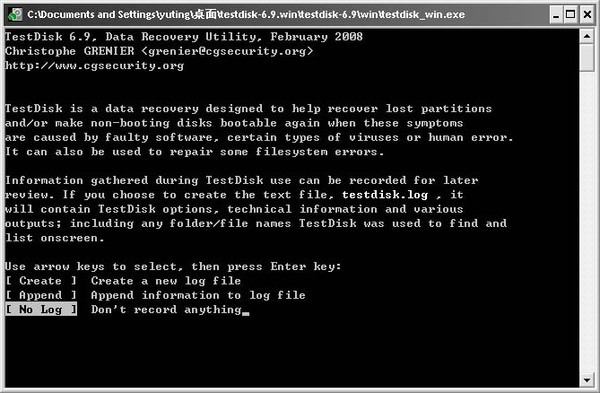
1.選擇[ No Log ]或[ Create ]後按enter
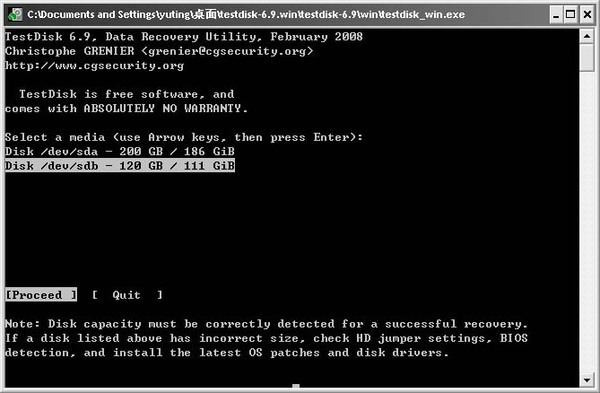
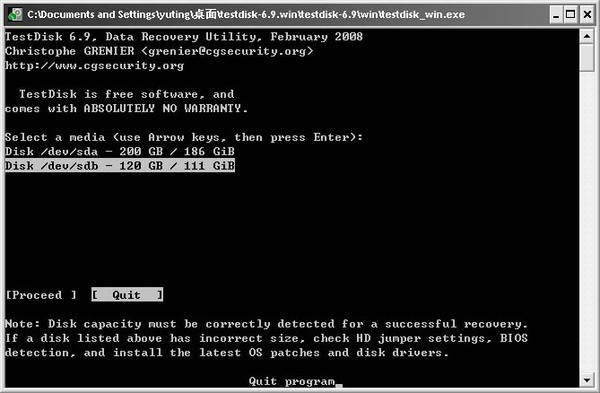
2.選取好要回復的硬碟,選擇[ Proceed ]後按enter
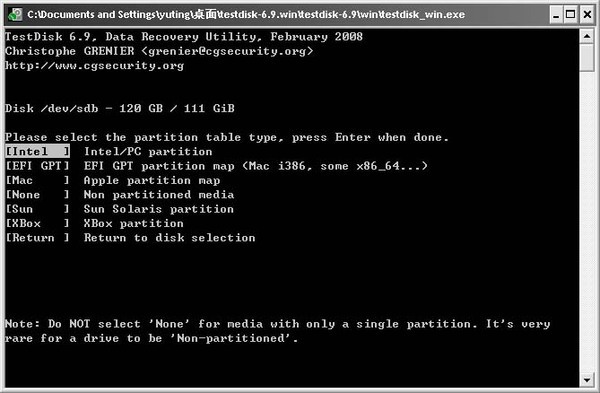
3.選擇[ Intel ]後按enter (windows系統適用)
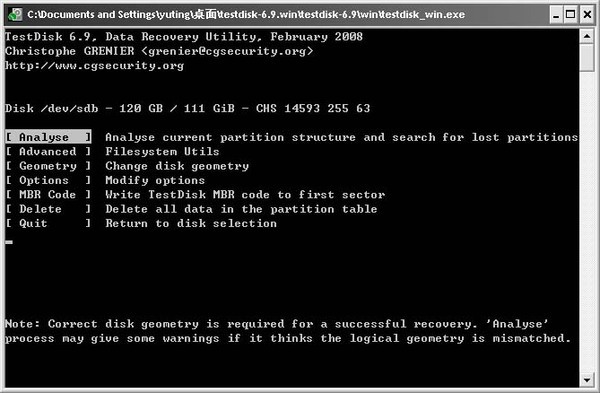
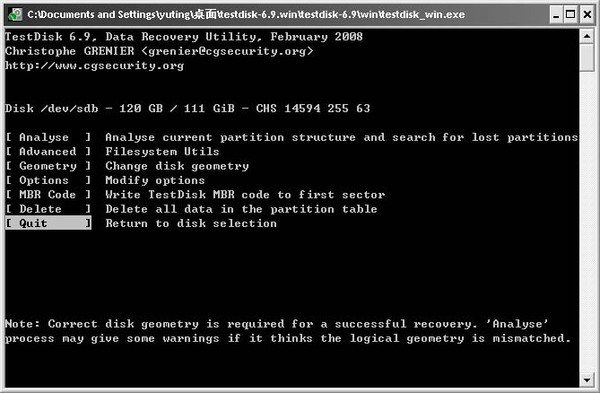
4.選擇[ Analyse ]後按enter
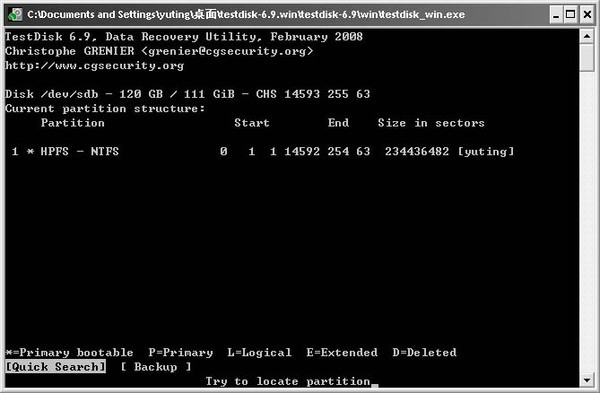
5.選擇[ Quick Search ]後按enter
6.按 Y 後,按enter
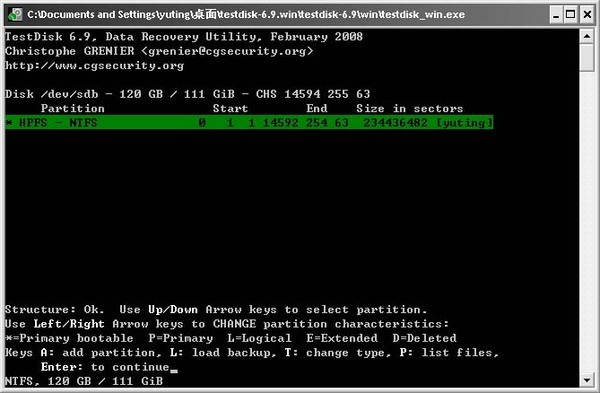
7.選擇要救援的硬碟後按enter (不必輸入任何字母)
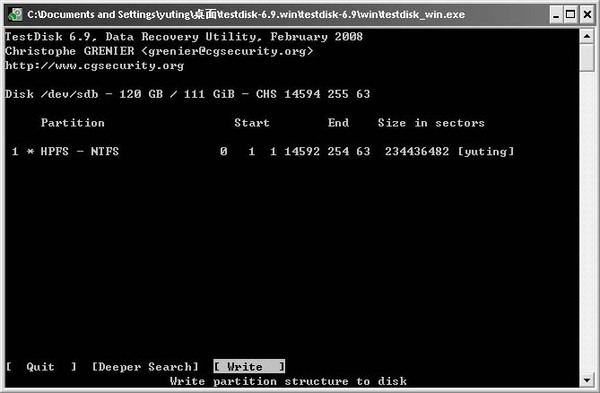
8.若沒有顯示搜尋到磁碟,則選擇[ Deeper Search ]再搜尋一次
有顯示的話,選擇[ Write ]後按enter
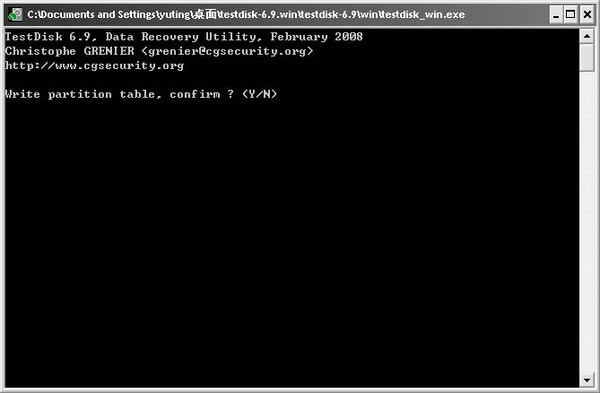
9.確認執行救援,按 Y 後,按enter
注意,在步驟9~10之間,若有出現 [Backup BS] 的選項,則須點選此選項才可救援。
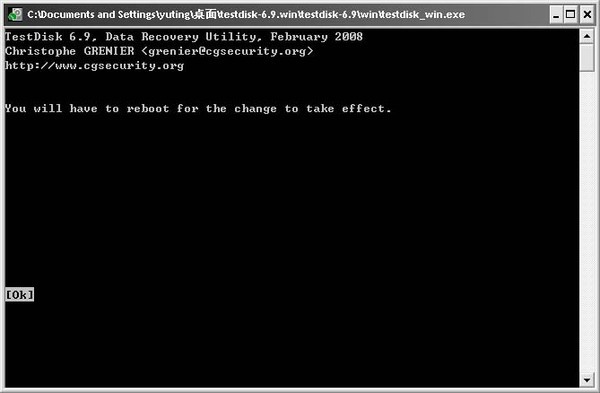
10.畫面顯示 OK 按enter即可
11.選擇[ Quit ]離開
12.此時畫面會回到步驟2,若沒有要繼續救援其他磁碟,選擇[ Quit ]即可
13.重新開機後即可
- 8月 13 週六 201110:05
[拯救硬碟分割區] TestDisk 使用教學
- 8月 12 週五 201122:21
WinToFlash 自製可開機、可安裝系統的「USB重灌隨身碟」
WinToFlash 自製可開機、可安裝系統的「USB重灌隨身碟」 來源重灌狂人
一般情況下,一般人大概都是使用微軟的Windows安裝光碟,透過光碟機將作業系統安裝到電腦中。不過隨著技術的進步,比較新的主機板除了可以使用光碟開機之外,還可以選用USB隨身碟(或 用記憶卡外接USB讀卡機)來開機。意思是,我們也可以將Windows安裝檔轉到USB隨身碟去,讓我們用隨身碟開機、安裝作業系統。
那…為什麼要把Windows安裝光碟中的系統安裝程式搬到隨身碟來呢?除了隨身碟的空間較大、使用上較便利之外,對於部分沒有光碟機的小筆電或不方便使用光碟機的電腦來說,透過小小的USB隨身碟就可以重灌電腦會方便很多。除此之外想修改、增刪什麼檔案(如驅動程式、常用軟體)都可以馬上處理,不必為了新增或移除一兩個檔案而重新燒一片光碟片。
以下介紹的WinToFlash這個軟體,可以幫我們將Windows系統安裝光碟整個拷貝到USB隨身碟中,除了複製系統安裝檔與相關檔案之外,還會進行隨身碟的格式化、製作開機區...等等工作,讓你的USB隨身碟變成可開機、可安裝系統的磁碟機。
如果你有Windows PE之類的系統,也可用類似的方法,將USB外接硬碟變成可開機的Windows隨身系統,用來當做檔案救援或當機處理的工具也是滿方便的。
▇ 軟體小檔案 ▇ (錯誤、版本更新回報)
軟體名稱:WinToFlash 軟體版本:0.6.0011 beta 軟體語言:繁體中文(內建多國語系) 軟體性質:免費軟體 檔案大小:2.09MB 系統支援:Windows XP/2003/2008/Vista/7 官方網站:http://wintoflash.com/ 軟體下載:按這裡 、備用下載點
這軟體的主要特色在於簡單、全自動化,不用另外找多套軟體來分別處理各種步驟,只要滑鼠按一按就可以完成。
而WinToFlash軟體可處理的Windows安裝光碟版本有Windows XP/2003/2008/Vista/7與各種版本的Windows PE系統光碟。實際測試,在8GB的SDHC記憶卡中也可正常的轉換、開機並執行系統安裝程序,還算是頗好用的工具。
一、用WinToFlash製作可開機、可安裝系統的USB隨身碟
第1步 將WinToFlash軟體下載回來並解壓縮之後,直接按兩下執行「WinToFlash.exe」程式。在開始之前,請先將Windows XP或Vsita等系統安裝光碟放到光碟機中,然後再將USB隨身碟或記憶卡插入電腦。

第2步 開啟WinToFlash軟體之後,切換到「Task」設定頁面,在「Task type」頁面中選擇你要轉換的系統光碟類型,如果你放進去的是Windows Vista或Win7的系統安裝光碟,請選擇「Transfer Windows Vista/2008/Seven setup to flash」這個選項,再按一下「Create」按鈕開始作業。

第3步 接著請在「Vista setup files path」欄位中選擇Windows系統安裝光碟的所在路徑,並在「USB Drive」欄位中選擇USB隨身碟或記憶卡的磁碟機代號,設定好之後,再按一下「Create」按鈕,繼續下一步。

第4步 接著會出現Windows安裝光碟的授權聲明,請點選「I Accepted the terms of the license agreement」再按一下「Continue」按鈕。

第5步 此時會出現一個警告視窗,提醒我們放在USB隨身碟中的檔案都會被清空,隨身碟本身也會被格式化成可開機的磁碟機,請按一下「OK」按鈕,開始光碟的轉換作業。
第6步 轉換中,請稍待一段時間。

第7步 轉換完成後,請按「Next」按鈕完成全部轉換作業。
二、用隨身碟開機,啟動系統安裝程序
第1步 製作好可開機的USB隨身碟或記憶卡後,請讓電腦重開機,開機時請先到BIOS中設定開機順序為USB裝置。或按「F8」或「F12」之類的按鍵,叫出開機選單,讓我們選擇用USB外接裝置來啟動電腦。設定BIOS開機順序的方法請參考:「如何設定BIOS開機順序,讓電腦用光碟片開機」。
如果電腦的開機裝置沒有USB之類的移動式磁碟機可選擇的話,表示你的主機板可能是比較舊款的,不支援此功能,那就再找其他電腦試試囉。
第2步 如果是Windows XP的話,會出現如下圖的畫面,請選擇「1st, text mode setup」用文字模式開機進入我們熟悉的Windows XP安裝程序。如果是Vista的話,則會自動進入系統安裝程序,開始安裝作業系統。
實際測試結果,目前在Windows 7系統中可以正常執行WinToFlash但無法順利格式化隨身碟、轉換安裝系統檔,不過到了Windows XP系統中則都可正常運作、轉換。還不確定Windows 7系統中是啥原因卡住,這部份得再檢查一下。
而我自己用XP光碟轉到USB隨身碟進行系統安裝時,跑到一半會出現藍色錯誤畫面,改用Vista則可很順利的進行安裝程序。不確定是不是我的隨身碟剛好有問題,有興趣的人可以都拿來試試看。
- 8月 12 週五 201122:17
用「USB隨身碟」安裝、重灌Windows 7,速度大提昇!
如果你的電腦沒裝光碟機、或者你用的筆記型電腦是沒內建光碟機的機種,可卻想重灌系統成Windows 7的話,該怎樣才能讓電腦透過USB隨身碟來安裝Windows 7系統呢?
幾個月前微軟推出了一個名為「Windows 7 USB/DVD Download Tool」的小工具,可以幫我們將Windows 7系統的光碟ISO檔燒錄到DVD光碟或轉製成USB可開機隨身碟,讓我們可以從微軟網站下載Win7 ISO檔後能自行選用光碟機或USB隨身碟來安裝系統。對於沒內建光碟機的小筆電來說,也多了個重灌電腦的解決方法,重點是透過速度較快的USB隨身碟或記憶卡來安裝Windows 7的話,速度比一般光碟機快很多唷!
▇ 軟體小檔案 ▇ (錯誤、版本更新回報)
軟體名稱:Windows 7 USB/DVD Download Tool
軟體版本:1.0.24.0
軟體語言:英文
軟體性質:免費軟體
檔案大小:946KB
系統支援:Windows XP/Vista/7
官方網站:按這裡
軟體下載:按這裡 (病毒檢測)
以下的軟體可將Windows 7作業系統燒錄成DVD開機光碟或做成USB開機隨身碟、記憶卡,如果你要做成USB開機隨身碟的話,請準備至少3GB以上容量的隨身碟。另外,如果要用USB隨身碟來開機、安裝作業系統的話,電腦的主機板必須是比較新的規格才會有USB外接設備的開機選項,請先確定BIOS裡面或開機選單裡面有USB設備可選,太舊的電腦可能就不支援USB外接設備開機功能,只能用光碟機開機囉。
雖然這軟體相當簡單好用,不過之前卻傳出微軟的這個小工具可能取用某GPL授權的程式原始碼而被檢舉,目前微軟已經將該軟體的下載點與網頁都撤掉了,說是等調查完成後才會再釋出,不過我們還是可以從其他網友保留的程式下載來用用。
使用方法:
第1步 首先,我們必須將Windows 7安裝光碟製作成一個.iso格式的光碟映像檔,如果你是從微軟網站下載來的iso檔的話可以直接用,如果是買來的光碟則可利用下面的軟體來將光碟內容做成ISO檔:
什麼是ISO檔? 如何用Nero燒錄ISO光碟映像檔?
將CD、DVD光碟作成ISO檔,存在硬碟中!(免費ImgBurn燒錄軟體)
如何使用CDBurnerXP將光碟做成ISO映像檔?
第2步 接著將Windows 7 USB/DVD Download Tool軟體下載回來並安裝好之後,開啟軟體主程式,先按「Browse」按鈕選取你製作好的ISO檔,再按一下「Next」。

第3步 此時,我們可以選擇要做成USB開機隨身碟或DVD安裝光碟,請按一下「USB device」按鈕,選擇將Windows 7安裝光碟的內容轉移到USB隨身碟中。

第4步 接著,會出現一個視窗讓我們點選USB隨身碟或記憶卡的位置,選好之後再按一下「Begin copying」按鈕,開始複製檔案。

第5步 接著就是等....。

第6步 完成後,我們就可以用USB隨身碟來開機、安裝Windows 7囉!製作好Windows 7系統安裝USB碟之後,如果你要重灌電腦的話,可以先讓電腦重開機再用下面方法調整BIOS設定值,或從開機時的啟動選單點選USB外接裝置來安裝系統。
如何設定BIOS開機順序,讓電腦用「光碟片」或「USB隨身碟」開機?
延伸閱讀:
- 8月 04 週四 201106:46
有趣的新世說新語(轉貼)
- 8月 04 週四 201106:24
用IE上網最笨 智商僅80-測一下你的智商
用IE上網最笨 智商僅80
加國研究:智商高者已改用其他瀏覽器
蘋果的報 2011年 08月03日 連結【綜合報導】你使用哪種瀏覽器上網,可能跟智商有關!加拿大研究指,以微軟IE瀏覽器上網的人最笨,智商平均八十多;用Chrome、Firefox和Safari者,智商約一百一十上下;用Opera、Camino和在Chrome外掛IE的人,智商最高,均超出一百二十。 研究也發現,IE使用者中以用6.0版者智商最低,僅八十出頭;用8.0版本者智商最高。整體而言,Firefox使用者低智商比率最低,高智商比率最高。該公司五年前也做過相同研究,但當年用IE版本者智商比目前使用現行IE版本者高,「顯示許多高智商者已從IE改投其他瀏覽器懷抱」。 台北榮總神經醫學中心副主任王署君說,無研究證實智商與用瀏覽器的習慣有關,某些人喜歡操作較新的瀏覽器,可能是因個性偏好「嘗新」,國外有學者發現,人是否愛嘗新其實是與基因有關,與智能仍不相干。
加拿大AptiQuant心理測驗顧問公司針對十萬網友提供免費線上智力測驗,並比對其測驗時用的瀏覽器,得到上述發現。該公司稱,「個人的認知能力顯然和瀏覽器選擇有實質關聯」,「智商較低者傾向拒絕改用或升級瀏覽器」。Firefox低智商者少
但有專家不同意。美知名科技部落客羅索夫稱,IE是許多個人電腦預設的瀏覽器,不會下載安裝別的瀏覽器者就只能繼續用,「因此拉低(智商)平均值」,其他瀏覽器的使用者則「含高比率的電腦怪胎」,可能因而提高平均值。
世新大學數位影音暨網路教學中心主任蔡念中指,IE市佔率仍居第一,一開始就綁在微軟視窗作業系統,未來如鬆綁,調查結果可能就不是如此。3C部落客吳永誠則不認同調查結果,不用其他瀏覽器,可能只是習慣使然,不代表智商較低。 醫:應與個性有關
使用IE的高雄巿三十三歲主婦茆學紅認為,兩者應沒直接關聯,應跟個人需求較有關。二十三歲的台中巿待業女子歐姝皎看法相同:「大部分人只是習慣用熟悉的作業系統吧!」
- 8月 04 週四 201105:37
Asus 自動更新驅動程式(Driver)簡單分享
灌電腦最常遇到要灌 Driver 卻找不到 Driver 的情況了 ~~如過你的設備是 Asus 的話, 那就不用擔心囉 !!
Asus 推出自動掃瞄設備型號來下載 Driver 的功能喔 ~~

出現以上畫面, 選擇 "第一次使用請按這裡" !!

再來選上面的 Go ~~
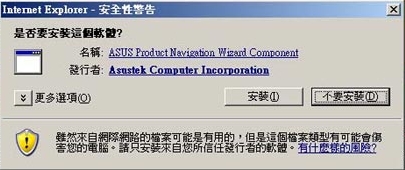
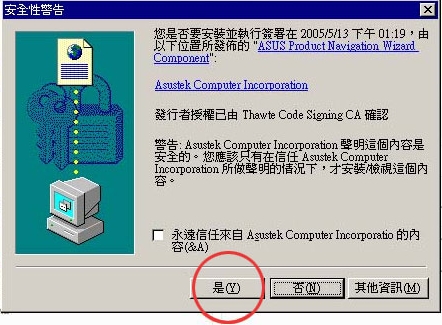
會跳出以下畫面, 點選 "安裝" 開始安裝 Active X 的 plug-in ~~

安全性設定 ~~ 選擇安裝 ~~

選 "是"

這樣就安裝好了 ~~ 就可以讓 Asus 自動偵測硬體設備來安裝驅動程式囉 ~~
P.s. 僅可使用 IE 的樣子, 我用 Firefox 會怪怪的 ~~
- 7月 28 週四 201122:27
◆google線上電子書(無限瀏覽)
- 7月 26 週二 201111:00
有趣的新世說新語
●串門子的藝術─閒話「加」長。
●結婚不是什麼「人生」大事,只是合法「生人」的一件事。
●大盜之行也,天下圍攻。
●試婚最大的壞處是,兩人的關係可能會─「今日『試』,今日畢。」
●相親是「經銷」,戀愛叫「直銷」,而拋繡球招親則為「圍標」。
●避孕的效果:不成功,便成「人」。
●官場打滾心得──路遙知馬屁,日久見人「腥」。
●老婆的衣服永遠都要給予讚美,否則就要付出「治裝費」的代價。
●想做武器的目地是因「唯恐天下大亂」;做了武器之後,卻「唯恐天下不亂」。
●「特種行業」就是特別帶種的人才會去的地方。
●婚姻是牢籠,所以有些男女在婚後莫不是「喜出」、「望外」。
●戀愛時的花費,證明愛情「真實」;結婚後的開支,證明婚姻「無價」。
●對男人來說,「乾妹」就是─進可攻,退可守,「送禮」「自用」兩相宜。
●如果婚姻是愛情的墳墓,那模範夫妻充其量,不過是「示範公墓」罷了。
●所謂「不幸中的大幸」,是指當你的朋友住的是「海砂屋」或「輻射鋼筋」屋時,你卻是「無殼蝸牛」。
●在馬路上,開車無難事,只怕有「新人」!
人的忍耐最久只有三十天,所以工作以「月」薪為準。
●當一個人常自稱「不是省油的燈」,這就表示他需要「多加油」。
- 7月 24 週日 201122:30
北七語錄
請不要將「淡淡的哀傷」打成「蛋蛋的哀傷」,這樣我不但感受不到哀傷,還想笑。
代溝就是--我問老爸:「你覺得『菊花台』怎麼樣?」老爸想想說:「沒喝過!」
在海邊不要講笑話,會引起海笑。
夏天,什麼東西都容易腐敗。包括愛情。
上床靠機會,下床靠智慧。
思念是一種病,思樂是一種冰。
如果婚姻是愛情的墳墓,
那麼相親是為墳墓看風水;
表白是自掘墳墓;
結婚是雙雙殉情;
移情別戀是遷墓;
小三的行為是盜墓!
所以《犀利人妻》應該叫做《盜墓筆記》。
忍無可忍,就重新再忍。
人要臉,樹要皮,電燈泡要玻璃。
千錯萬錯,everything is under control。
三日不讀書,身心都舒服;若為自由故,每天都練舞。
床前有刀光,疑是樹上霜。明天不還錢,躺著回故鄉。
女人之美,在於腦袋蠢得無怨無悔,
男人之美,在於謊話撒得白天見鬼。
橫刀奪愛才是愛,死會活標真英雄。
- 7月 23 週六 201121:24
webcamXP 免費多功能的網路攝影機監看軟體
webcamXP 免費多功能的網路攝影機監看軟體 來源
輕鬆架設監看系統
現在網路攝影機(Webcam)的價格,真的是愈來愈便宜了,以前如果要做看監看系統,買攝影機、錄影機,請人來施工佈線,沒有十幾萬,恐怕是做不起來的。現在拜網際網路發達之賜,要做個網路監看系統,再簡單容易不過了。只要買一台網路攝影機,再加上一台電腦以及一套好用的監看軟體,就可以輕鬆的完成網路監看系統。
因為webcam價格便宜所以普及。很多以前家庭或個人不容易做到的監看系統,現在都可以很輕易的完成。舉例來說可以來作防盜系統,可以弄在門口作成影像對講機,可以作老人小孩的監護,愛秀的人可以來個現場Live Show。配合電視卡可以自己弄個線上電視台等等...
不過不管怎麼說,這樣的監看系統,一定要配合一套好的監看軟體。webcamXP就是這樣一套很方便很好用的監看軟體。webcamXP可以免費使用,也可以付費選擇更進階的功能。但一般而言,如果只是單純的監看系統,用它的免費版本,就相當夠用了。
webcamXP的特色
- 可以錄影,也可以擷取圖檔,能存在硬碟,也能上傳圖檔到遠端的FTP伺服器。
- 可以同時管理多台webcam(webcamXP的免費版本只能管理一台)。
- 具遠端監看功能,可以將影像做即時轉播,直接輸入網址即可觀看。
- 有聊天室功能,邊看影像邊聊天。
- webcamXP支援javascript,flash等多種格式,可將影像直接內嵌在網頁裡。
- 可以管理使用者帳號,並設定每個帳號觀看的時間(免費版無此功能)。
- 有異動偵測的功能(免費版本不支援)。
webcamXP 5 v5.3.2.450(v5.3.4.020 BETA)
安裝注意事項
安裝好初執行時,會讓您選擇要啟動什麼版本的 webcamXP,有免費版 、試用版 (60天試用限制)、及正式版(須購買)三個選項。本教學文是以免費版的webcamXP為介紹基礎。
webcamXP快速使用說明
一般而言如果把webcam安裝好,webcamXP應該會自動找到並連上。如果沒有那麼請依下圖箭頭順序,點擊Monitor→Live view/Source selection/Controls→在右邊的數字編號1的位置按滑鼠右鍵開啟功能表→點選您webcam的裝置名稱。webcamXP就會顯示您1號攝影機的訊號。您也可以在功能表的video format處,選擇影像的解析度。
如果您想在遠端以瀏覽器監看webcamXP的影像,請打開瀏覽器,在網址列輸入「http://你的ip位址:8080」即可進行監看。如果無法監看,請檢查「Web/Broadcast→ Broadcast(Http)」的功能是否Activate。
webcamXP主畫面介紹
開啟webcamXP之後,呈現在我們眼前的,是左方直排的主要功能選項,每個功能選項又管理上方橫排的次功能選項。直排的功能選項分別為:
- Monitor
- Web/Broadcast
- Access restriction
- Security
- Options
其中免費版本的webcamXP無法使用Access restriction及Security兩個功能。而Options的功能,僅是簡單的目錄設定,用來設定webcamXP擷取的圖檔及錄影檔的存放位置。
webcamXP主要的功能集中在Monitor、Web/Broadcast兩部分, 現在分別介紹如下。
Monitor -- 監看
這應該是webcamXP的核心功能,主要是監看網路攝影機所傳入的畫面、增加減少影像來源、控制網路攝影機,以及擷圖、錄影、排程、製作特效等等。事實上webcamXP所連接的影像來源,並不局限於網路攝影機,舉凡影像的輸入設備,理論上是可以連到webcamXP來監看,不過實際上仍視相容性而定。
監看有三個次功能,分別是:Monitor→Live view/Source selection/Controls(監看→顯示/來源選擇/控制)
webcamXP的功能,相當多樣完整,如果單單以文字說明,可能無法實際掌握真正的功能在那裡。這裡用按圖索驥的方式,以圖文的方式顯示其功能摘要。請參考下圖,再對照後文的詳細說明來查看。
為影像加文字圖片等效果(Overlay Editor)
webcamXP可以為擷取的影像,加上一些簡單的效果。就像下圖這樣,可以填加文字、圖片、形狀,也可以把多台網路攝影機的影像來源疊在一起。使用的方式很簡單,先選擇下方的物件工具圖示,再點擊在您想置放的影像位置。再輸入文字,選擇圖片、形狀等。
webcamXP還提供一個相當好用的文字物件,那就是動態變數。當您填加文字時,如果輸入的是動態變數,webcamXP會自動轉成相對映的文字,包括顯示日期、時間、監看持續時間(日時分秒)、cpu使用率、記憶體、網路攝影機編號(或者說是影像來源編號)等資訊。
至於如何運用就要看您要如何設計了。不過最簡單的,就可以利用webcamXP加文字的功能,為您的影像加上一個簡單的字幕,如果您要作現場Live轉播,就能在上面加個字幕,說明一下影像的主題內容,再加上現在時間的動態變數,來顯示影像目前的時間。或是設計個很炫很酷的LOGO,或是把MSN的表情符號拉進來,為影像增加一些可愛的小圖案。如果要秀給女朋友看,就加個I love you,畫顆愛心之類的。總之您可以利用webcamXP的這個功能,為單調無聊的影像,增加一些變化及趣味。
安全監看中心(Security Center)
這個功能就畫面來看,應該就像大樓的保全系統,可以一次同時監看多個攝影機拍攝的畫面。因為我介紹的主要是以webcamXP的免費版為基礎,所以只能看到一個畫面。點擊上方的1,2x2,3x3,4x3,您可以選擇不同數量的影像來源,您也可以利用上文提到,為畫面加物件符號的功能,為影像來源加上編號,這樣就可以一目瞭然,知道是那台攝影機拍攝的訊號。或是加上監看的持續時間等。![]()
增加或刪除影像來源
webcamXP的畫面上方「+」「-」用來增加影像來源及刪除影像來源,免費版本只可使用一台攝影機,所以這對免費版本作用不大,如果您在安裝時選擇試用版或您購買付費版,那您可依需要增加或減少影像來源的數量。
擷圖與錄影
作為一套優秀的影像監看軟體,webcamXP的擷圖與錄影的功能當然不可少,只要按一下Capture,立刻擷取圖檔;按一下Record,開始錄影,再按一次,停止錄影。這裡的擷圖及錄影,檔案都是存放在本地的硬碟。事實上webcamXP還提供遠端存取,可以將擷圖上傳至遠端的ftp伺服器上。也可以從遠方透過瀏覽器,來瀏覽擷取的圖片內容。更進一步的說明,待會將會提到。
控制網路攝影機
webcamXP還提供控制網路攝影機的功能,可以放大、縮小畫面。水平、垂直移動鏡頭等功能(需網路攝影機的硬體有支援),這個功能不僅在本地電腦可以使用,更酷的是,在遠方瀏覽器上,如果你看不清楚畫面,或是遇到死角,您也可以輕易的這麼做。Monitor→Gallery(監看→擷圖瀏覽)
大部分的人都無法眼睛盯著螢幕,長時間來監看所有畫面,試想如果我們離開坐位,或是某些地方沒看清楚,想要再看一次,當然如果有錄影,就可以直接播放重看,但如果您人在遠端就無法取得錄影的畫面。難道就沒辦法了嗎?幸好webcamXP也考慮到這一點,因此它提供此一連續擷圖功能,並且將擷取的圖檔存放在http server 可以存取的目錄內,這樣就可以供遠方透過瀏覽器來瀏覽圖檔。這裡的擷圖功能與上文(Monitor→Live view/Source selection/Controls)提到的擷圖功能,作用是不一樣的,上文提到的是在本地觀看,而這裡是供遠端觀看,因此圖檔的存放目錄,也有所不同。
在操作上,只要按下Activate,webcamXP就開始進行連續的擷圖,這裡還可以設定自動擷圖的相關選項,包括:
每間隔多久時間,進行擷取。 擷取的影像來源,可以指定來源編號,或循環擷取。 最大擷圖數量在網址列輸入「http://你的ip位址:8080」,然後選擇Gallery的項目,即可進行瀏覽。如果無法瀏覽,請檢查「Web/Broadcast→ Broadcast(Http)」的功能是否Activate。
Monitor→Scheduler(監看→排程)
排程對監看系統,也是個重要的項目,我們可能在上班時間,在公司對家中的情況進行防盜監視,如果家裡有老人小孩,也可能用來作遠端看護。如果不想每天去啟動webcamXP,也許就可以利用排程的功能,設定每天上午9點到下午5點,啟動錄影功能,或者是啟動傳送監看擷圖到http伺服器,供我們在上班或外出時可加以監看。
這方面webcamXP提供兩種排程方式。
Run daily @ fixed time:指定每日的固定時間,執行某特定事件。 Run periordically every ....:在固定間隔時間,例如每隔五分鐘,執行某特定事件。而webcamXP可執行的排程事件。有錄影、廣播(Http Broadcasting,就是啟動由遠端透過瀏覽器進行監看的功能)、自動上傳擷圖到FTP、自動擷圖到HTTP伺服器、異動偵測(免費版本未支援)、DVR錄製(免費版本未支援)等。
操作方式:先選定事件及影像來源→決定排程方式及時間→按Add加到下方列表內→再按下右上方的Activate。
Web/Broadcast -- 遠端網路相關功能
Web/Broadcast主要是webcamXP實現與遠端電腦有關的設定,有Http Broadcast、Live Chat、Upload (FTP)。這些都是遠端監控與互動的重要功能。
Web/Broadcast→ Broadcast(Http) (遠端網路相關功能→Http廣播)
Http廣播,說的白話一點,就是可以透過瀏覽器實現遠端監控的功能,webcamXP不僅是一套監看軟體,它本身也是一個小型的http server,只要在我們能上網的地方,不須任何工具,用瀏覽器就能觀看Live影像或進行監控。
使用的方式很簡單,如果您不必改變任何設定,只要按下Activate即可。webcamXP還提供限速的功能,可避免影響網路運作。webcamXP預設的port是8080,如果有衝突可以更改。另外有兩個問題,就是浮動IP及防火牆可能會影響這個HTTP廣播的功能。如果是浮動IP,建議您去申請一個轉址服務,用固定的域名來取代。如果您的電腦位於防火牆或IP分享器的後方,那您可能必須對webcamXP預設的8080 PORT,與您的電腦的內部IP作對映及導向的動作。
Web/Broadcast→ Live Chat (遠端網路相關功能→線上聊天室)
在觀看影像之餘,也許您也想加入聊天室,邊看畫面邊聊天。按下Activate可以啟動聊天功能,也可以看到預設聊天室對話的內容。當然您也可以建立個人的聊天室,只要按下Create a private room,會連到http://www.chatango.com/creategroup這個網址,去建立webcamXP提供的聊天室。
Web/Broadcast→ Upload(FTP) (遠端網路相關功能→FTP自動上傳)
看到webcamXP支援Upload(FTP)這樣的功能,不禁暗自竊喜,這下子該死的小偷就無所遁形了。記得幾年前,我住的巷子,小偷真是猖狂的不得了,好幾戶都遭小偷了。那時候我就很想做這樣的一套防竊的監視系統。但是電腦可能也是小偷偷竊的目標之一。萬一他把電腦也搬走,那錄影存在電腦裡面的證據,也一樣被偷走了。那時找了很久,也找不到具備這樣功能的免費軟體,後來也就不了了之了。現在終於找到了webcamXP,這樣的一套免費又好用的監看軟體。
一樣只要按下Activate,webcamXP立即依您所設定的時間間隔,自動上傳監看影像的擷圖,到您設定的伺服器上。這樣子即使電腦被小偷搬走了。在這之前應該早就上傳好多張圖片到遠端的FTP主機上面了。
如果您的FTP主機支援用網頁POST方式上傳檔案。應該也可以選擇Upload(HTTP/HTTPS POST)來設定,不過我試了GIGA的上傳網頁,並不能成功上傳,不知是那裡弄錯了,這部分留給讀者自己去試了,反正GIGA有提供原始的FTP上傳方式,對我而言並無影響。
將webcamXP內嵌在網頁中
如果webcamXP產生的影像,可以嵌在網頁裡面,那麼要利用部落來做個現場 Live Show 應該再容易不過了。事實上webcamXP真的提供影像內嵌的功能。下圖是我用google blogger 配合webcamXP產生的javascript程式碼做出來的效果,我分別加入兩個物件,一個是chat,另一個是即時影像。可以用這一招來與親朋好友互動,邊秀邊聊。
只要從上方功能表,選toos→Generate HTML code。如下圖:它可以產生影像或聊天室的內嵌語法,webcamXP可以產生M-jpeg,javascript 及flash三種型態的影像流,再選好目標的影像來源(網路攝影機編號),按下一步,就會自動產生語法,將它貼到網頁上即可。
上面幾種形式的影像流,有何區別呢,根據我找到的資料,如果 flash 的形式,佔用的頻寬比較小,不過畫面比較不連續。選擇java script,網頁的畫面會一直閃爍,好像一直按重新整理的樣子。而m-jpeg streaming 則佔用頻寬較大,不適頻寬較小的adsl用戶。
小結
webcamXP豐富且實用的功能,讓我第一次接觸以後,就有一種衝動,要趕快介紹給大家。也許我孤漏寡聞,還有類似或是更好的軟體也不一定。但至少以免費而且提供這麼多實用的功能,webcamXP對我而言,實在已經很夠用了。寫完這篇文章之後,我第一件事,就是趕快把防盜的監視系統架起來。冷落許久的webcam終於可以派上用場了。
參考來源
webcam錄影軟體webcamXP (芝麻豆子事)
網路監控DIY (維克斯討論區)
網路攝影機補助監看軟體 - webcamXP (Jackbin 的懶人筆記)
[教學] webcamxp 整合 xoops 應用 (台灣FTP聯盟)
利用 WebcamXP 架設網路電視 (PCDVD)
webcamXP自製監控系統 (龍騰下載)