- Mar 22 Sat 2008 22:49
-
yoube 的影片
- Mar 20 Thu 2008 18:09
-
[電腦網路架設]IP設定練習程式
要先輸入「姓名」再點「ip出題」練習
點下面的網站後「等待數秒後,就可以下載了」
http://www.FunP.net/6654968
會呼叫「小盤算」
- Mar 12 Wed 2008 08:15
-
[網路管理 ]網管人必傋的IP Scanner
在企業e化日深的時代,越是規模龐大的公司,其網路不論使用IP區段﹑流量與功能等等,都趨於複雜與龐大。因此身為公司的網路管理者,勢必要有一套更精確的方式,來管理區段內的網路問題。
IP Scan是網管人員用來監控網段內各IP使用狀況的最好工具。舉凡server的遠端監控,個人電腦的封包流量,一旦發生了異常,都可藉助IP Scan來得知。目前IP Scan能使用的軟體很多,我們以Angry IP Scanner 這個軟體來做介紹吧。
推薦Angry IP Scanner的原因
因為此軟體檔案(僅108K)非常小,執行上並不會消耗過多電腦資源. 而且能迅速的掃描指定的網段位址,分析出使用狀況 實際流量以及開啟通訊阜狀況,並匯整出來,一目了然!!
使用方法:
啟動主程式出現視窗如下圖
A.IP區段,左邊是起始IP,右邊是結束IP。
B. Hosttname是指某一個同一個網域下的IP搜尋
C. CLASS B與CLASS C則是用來對該網段的B與C層直接進行範圍指定
D. 如果按下右邊的箭頭按鈕,則可多了Port Scan功能,點下N/A便可指定對哪些port進行scan。
E. 如果都選定OK…按下Start的紅色鈕,便可開始掃描。
公司內假如使用3M/640的ADSL服務,忽然之間大家的電腦速度都變慢了.打電話到中華電信與Seednet客服中心,都告訴您”線路沒問題,出問題是您的流量已滿”~~~可是明明多數人用量都不大啊,那該怎麼辦?
啟動Angry IP Scanner,輸入需掃描的IP網段,會列出網段內哪個IP沒有使用,哪個使用中IP的Ping回應值.
從圖表可判斷出,某IP的使用者,他的Ping回應值比別人的高出許多. 這時您便可去他的座位查看,看看他的電腦是不是送出或收入大量封包,當然~怪罪他之餘,也可檢查是否中毒
當然,IP Scanner也能夠進行Port Scan的動作.例如可能某個IP正在進行檔案傳遞,例如Emule 使用 port : TCP 4662 / UDP 4672 BT PORT 比較多 , ABC 使用 TCP port 6881~6999,56667 , Bit Spirit 使用 TCP port 16881等等。我們只需在選單中加入需掃描的Port種類與port值。
應用狀況二:如何讓伺服器防護更加完善
利用Angry IP Scanner的功能,我們也可從遠端來檢查,自己架設的伺服器開啟了哪些port。甚至是應答值來判斷狀況。例如,自己開的FTP server,朋友反應連不上。扣除權限帳號等問題,可以檢查是否開啟了Port 21。Web server不能瀏覽,可檢查80 port;Mail server不能收發,可檢查25或110 port….
而Ping 的回應數值,更可以讓你判別目前伺服器端的效率以及網路是否壅塞。
結論
總之,IP Scan可以讓你在遠端對IP的使用狀態做充分的了解。但是,發現問題不代表能解決問題。真正在解決問題上,還是得倚賴實體的操作。至於Scan的行為,本文僅建議本身內部使用。如果拿來Scan與自身毫無相干的網段,是非常不道德的行為,本文也絕不鼓勵。
此外,有些軟體是可以阻擋IP Scan動作的,或對方關閉ICMP功能,所以不保證一切的掃描方法都會生效的。
附錄:Angry IP Scanner官方網站 http://www.angryziber.com/ipscan/
- Mar 11 Tue 2008 19:24
-
【電腦硬體裝修】的一些資料
個別報名時間:94.9.11~94.9.16
學科測試時間:94.11.20
術科測試時間:大約在明年二月至四月,但時間不一定,必須看考試單位如何安排。
http://www.it.vnu.edu.tw/~wkl5027/information.htm
- Mar 09 Sun 2008 20:42
-
[免費]線上掃毒/清病毒惡意程式總整理-來自高苑科大
為方便校內各教職員生使用,特別整理以下『免費』防毒及惡意程式掃描軟體,供各位參考:
1.提供掃毒以及清除病毒的軟體,如下:
Ø BitDefender Online Scanner
網址:http://www.bitdefender.com/scan8/ie.html
說明:
歐洲的防毒軟體,它的線上 Online Scanner 具有掃毒/清除病毒功能;
不過使用前請注意,此軟體非常暴力,連問都不問就會把防毒軟體中的『隔離檔案』直接全部清除 。
Ø eTrust Antivirus
網址:http://www3.ca.com/securityadvisor/virusinfo/scan.aspx
說明:
可掃毒/清除病毒,有提供正體中文的介面!!
Panda Online Scanner
網址:http://www.pandasoftware.com.tw/freescan/activescan.htm
說明:
按照網頁中文說明一步一步操作,沒辦法單獨掃描單一檔案,具有掃毒以及清除病毒的功能。
Symantec (賽門鐵克)
網址:http://security.symantec.com/sscv6/default.asp?productid=symhome&langid=ch&venid=sym
說明:
可掃毒/清除病毒,有提供正體中文的介面!!
Trend Micro (趨勢科技)
網址:http://housecall.trendmicro.com/
說明:
趨勢科技美國網站,可掃毒解毒
2.只提供掃毒功能的軟體,如下:
ArcaVir Online Scanner
網址:http://arcaonline.arcabit.com/index.html
說明:
先按照他的說明將該網站列入信任網站名單,然後再進入 Online scanner,會自動下載病毒資料庫,
然後選擇所要掃描的磁碟機,就可以了。
F-Secure Online Scanner
網址:http://support.f-secure.com/enu/home/ols.shtml
說明:
只能掃毒,只有英文介面。
McAfee FreeScan
網址:http://tw.mcafee.com/root/runapplication.asp?appid=73 (中文)
網址:http://us.mcafee.com/root/mfs/default.asp (英文)
說明:
只提供掃毒,只有英文介面。
Microsoft Windows Live OneCare
網址:http://onecare.live.com/site/zh-TW/scanner/eula.htm?scanner=default&goback=%2fsite%2fzh-TW%2fdefault.htm&redir=true
說明:
微軟的掃毒服務,只有英文介面。
Kaspersky Online Scanner
網址:http://www.kaspersky.com.tw/virusscanner/
說明:
只具有掃毒功能,如果你電腦中有裝此公司的軟體,它會同步更新 Kaspersky 病毒資料庫,
有提供正體中文介面。
3.提供線上掃瞄木馬及惡意軟體,如下:
a-squared scanner
網址:http://www.emsisoft.com/en/software/ax/?scan=1
說明:
英文介面
ewido anti-spyware
網址:http://www.ewido.net/en/onlinescan/
說明:
英文介面
Free online Trojan Scanner
網址:http://www.windowsecurity.com/trojanscan/
說明:
英文介面
eTrust PestScan
網址:http://www3.ca.com/securityadvisor/pestscan/
說明:
有提供中文介面(點畫面左上方的選項)
4.線上間諜及廣告程式掃描:
X-CLEAN
網址:http://www.spywareinfo.com/xscan.php
說明:
英文介面
微軟
網址:http://www.microsoft.com/security/malwareremove/default.mspx#run
說明:
微軟的惡意軟體清除服務,英文介面
Webroot
網址:http://www.webroot.com/services/spyaudit_03.htm
說明:
英文介面
由 發表於 2007-11-01 09:37:42
- Mar 04 Tue 2008 06:25
-
線上 Office (中文介面)編輯器
【網站名稱】蠻好用的線上 Office (中文介面)
【語言文字】繁中
【網站連結】http://online.thinkfree.com
【感想簡介】
不用灌Office了!線上Office軟體免費讓你使用
若提到免費的Office,大家都會先想到Open Office,不過Open Office還是需要安裝;但是如果讓瀏覽器直接變成Office,這個點子不錯吧?Thinkfree.com網站就提供這樣美妙的服務。
Thinkfree.com 其實在很久以前就提供網頁文件編輯器服務,但在最近推出全新改版後,實用性大幅提升,而且也解決了長久以來的中文相容問題。只要你的瀏覽器支援Java, 就可以直接在瀏覽器上編輯文件、試算表和投影片,整個操作介面和MS Office幾乎一模一樣,也能開啟並儲存MS Office格式的.doc、.xls與.ppt檔,還能把文件直接存成PDF檔,甚至你還擁有30MB的免費儲存空間,可以把編輯好的檔案放在裡頭暫 存,同時還有更多有趣又實用的功能。要享受這些好處,只要到該網站申請帳號並登入即可。看來看看怎麼玩吧!
※ThinkFree Office Online Service網址: http://online.thinkfree.com
》和MS Office幾乎一樣的介面
WORD: http://tinypic.com/b5i4hx.jpg
EXCEL: http://tinypic.com/b5i6f4.jpg
別 以為這張圖是Word的介面!仔細看看左上角的Icon,這是不折不扣的IE瀏覽器,但靠著ThinkFree的Java程式,瀏覽器就能變成這樣!以 ThinkFree Office 3中的文書處理器「Write」來說,介面和MS Word可說幾乎完全相同,僅只欠缺
MS Office功能中的巨集指令及數學函式兩項功能,其餘MS Office所能做的版面排版功能ThinkFree Office 3 Write幾乎都可達成。在檔案格式方面則支援了從MS
Office97至2003的各種.doc格式,除此還支援rtf、txt、svg、pdf等四種格式。
》30MB的個人儲存空間
在 網頁上申請註冊帳號後,不但可以使用文件編輯程式,也擁有30MB的個人資料儲存空間,透過資料夾管理頁面可進行.doc .xls .ppt文件的新增、刪除、修改,也能進行資料夾建立、檔案搬移、複製、刪除、搜尋及傳送檔案〈尚未開放〉等基本檔案管理功能,使用者亦可從本機電腦中將 文件上傳至個人資料夾中,以Office Online開啟做修改。
》直接把文件送上Blog發佈
除了 上述的基本資料夾管理功能外,ThinkFree Office Online還提供了可將自己的文件發表到Blog的功能,目前網站預設提供了9個國外的Blog可選擇,選擇服務並輸入在該Blog的帳號密碼後,系統 會自動將使用者文章至Blog,若你要用的blog不在清單之列,可選擇「None of above」,Office Online系統會將該文章轉為Java Applet原始碼,讓使用者自行貼到Blog編輯器中。
- Mar 04 Tue 2008 06:22
-
[心情故事]新竹 V.S 新屋

- Mar 04 Tue 2008 05:40
-
特殊符号大全(一)
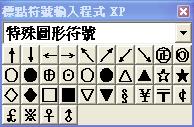 特殊符號(像是★☆▲▼)還蠻常見的,在此介紹一些特殊符號輸入的方法。妳(你)可以使用簡單的小工具,或是下載常用符號列表來使用,或者要 把這世界各國的文字都找出來用也行。
小工具 使 用小工具是最可靠且最快速的。知名的PCMan(洪任諭)製作了一個好用的工具,為標點符號輸入程式XP,& nbsp;『便利的標點符號輸入工具,可讓你在需要輸入很多特殊標點符號時不用動用到Word 或是其他軟體。』(PCMan)那就直接來試試吧!
常用符號列表 如果妳(你)覺得下載小工具來安裝很麻煩,這裡提供了特殊符號列表的相關連結,您可以直接把該網頁儲存下來,供日後使用。
特殊符號列表(水晶之戀):
http://quartzylove.bokee.com/4718765.html
所有字集總表 如果覺得這些還不夠的話,那可以試著在所有字集的列表中尋找
- Mar 02 Sun 2008 21:57
-
Alcohol120%+DVDShrink+Nero v7.5.9.0 破解繁中版
產品特色
可虛擬 31 部虛擬光碟機
讓電腦遊戲玩家擁有 200 倍超高速光碟機,不用煩惱光碟機速度太慢
可直接進行對燒或將映像檔燒錄至空白光碟片
- Mar 01 Sat 2008 19:53
-
【教學】打開windowsXP網路芳鄰-解決網芳不通的方法
- Feb 21 Thu 2008 22:32
-
SMG 上傳教學..


