- Jan 11 Fri 2008 22:05
-
【伺服器】代理伺服器使用方式

- Jan 11 Fri 2008 17:44
-
[綜三愛]微電腦結構實習的題庫解答
- Jan 11 Fri 2008 17:34
-
[綜二仁]今天數位電子學ch7的解答
會考的題目有 1(C) 2.(B) 3.(C) 4.(B) 7.(D)
1.期末考的考試重點是ch6
2.小考考卷務必好好算一下+另各種正反器(RS JK D T )的真值表
3.T型D型如何用RS 或 JK 正反器連成
- Jan 10 Thu 2008 23:53
-
圖片語法總匯整理
分類:語法教室
▼圖片語法
| 防 盜 隱 藏 |
鎖 圖 語 法
<IMG SRC="圖片網址" onmousedown="alert('打你想出現的字!')">
貼圖:<img src="">
說明:圖檔必須為gif、bmp、jpg、png...。
圖片透明化:<img src="圖檔網址" style="filter:Alpha(Style=n)"> n=1~3
說明:n值越大越透明,最大為3,建議用2
圖片加框:<img src="圖檔網址" border=?>
說明: border= 框線大小。
▼圖片語法
貼圖:<img src="">
說明:圖檔必須為gif、bmp、jpg、png...。
圖片透明化:<img src="圖檔網址" style="filter:Alpha(Style=n)"> n=1~3
說明:n值越大越透明,最大為3,建議用2
圖片加框:<img src="圖檔網址" border=?>
說明: border= 框線大小。
圖片大小:<img src=" 圖檔網址" height=? width=?></marquee>
說明:height=高度;width=寬度。
圖片加註解:<img src="圖檔網址" alt=要註解的字>
說明:alt=圖片說明,把滑鼠移到圖片上即可看到所輸入的字。
圖片位置:<p align=center><img src="圖檔網址"></p>
說明:center=圖片居中;left=圖片靠左;right=圖片靠右。
圖片跑馬燈移動:
往左:<marquee behavior=side direction=left><img src="圖檔網址"></marquee>
往右:<marquee behavior=side direction=right><img src="圖檔網址"></marquee>
往上:<marquee behavior=side direction=up><img src="圖檔網址"></marquee>
往下:<marquee behavior=side direction=down><img src="圖檔網址"></marquee>
左右:<marquee behavior=alternate><img src="圖檔網址"></marquee>
圖片連結加註解:
<a href="要連結的網址" target="_blank" alt=""""""要註解的字"><img""""" src="圖檔網址"></a>
說明:_blank=另開一新視窗,如果你不想另開,把target="_blank"去掉即可。
alt=圖片說明,把滑鼠移到圖片上即可看到所輸入的字。
圖片大小:<img src=" 圖檔網址" height=? width=?></marquee>
說明:height=高度;width=寬度。
圖片加註解:<img src="圖檔網址" alt=要註解的字>
說明:alt=圖片說明,把滑鼠移到圖片上即可看到所輸入的字。
圖片位置:<p align=center><img src="圖檔網址"></p>
說明:center=圖片居中;left=圖片靠左;right=圖片靠右。
圖片跑馬燈移動:
往左:<marquee behavior=side direction=left><img src="圖檔網址"></marquee>
往右:<marquee behavior=side direction=right><img src="圖檔網址"></marquee>
往上:<marquee behavior=side direction=up><img src="圖檔網址"></marquee>
往下:<marquee behavior=side direction=down><img src="圖檔網址"></marquee>
左右:<marquee behavior=alternate><img src="圖檔網址"></marquee>
圖片連結加註解:
<a href="要連結的網址" target="_blank" alt=""""""要註解的字"><img""""" src="圖檔網址"></a>
說明:_blank=另開一新視窗,如果你不想另開,把target="_blank"去掉即可。
alt=圖片說明,把滑鼠移到圖片上即可看到所輸入的字。
| 扭曲變形的圖 觸摸圖片時產生語法效果 滑鼠移到圖片時變黑 滑鼠移到圖片時變底片圖 灰 階 影 像 負 面 效 果 |
| 透 明 遮 罩 |
觸 碰 淡 化
<img SRC="圖片網址" onmouseout="this.filters.alpha.opacity=100"
onmouseover="this.filters.alpha.opacity=50"
style="filter:alpha(opacity=100)">
|
引用:http://tw.myblog.yahoo.com/jw!zo1RlCmfHxlEo2UTXCcDzads5GkC/article?mid=6


- Jan 10 Thu 2008 23:33
-
讓人驚豔的帥哥美女長圖卡


<embed src=" http://sundakib9.googlepages.com/sundakib9-1.htm" width="580" height="3000"></embed></p>
- Jan 09 Wed 2008 23:59
-
[語法]如何改變文章前小圖 ?-Tina123
如何改變文章前小圖 ? 「圖標」
想整篇發表引用的網友,只要複製下列語法,進入發表文章後,
先將 觀看HTML 原始碼 打勾,再把語法貼進”空白內容”處,
切記不可預覽,直接發表就可以囉 !如何使用懶人引用法? < p>想另開大畫面欣賞請按 <a href="http://tina123.ic.googlepages.com/11280122">http://tina123.ic.googlepages.com/11280122</a></p> <p> </p> <embed src="http://tina123.ic.googlepages.com/11280122" width="550" height="600"></embed>


就是左右括號內網址替換貼上即可, 請小心要有( ) 喔 !

呵呵...請原諒tina偷懶請你們『看圖表演』, 以下放以上示範所需要的css語法...
- Jan 09 Wed 2008 22:58
-
如何用Easy GIF Animator 做自己的動畫小logo ?

- Jan 09 Wed 2008 22:35
-
韓國blog網頁素材(37)迪士尼卡通人物小動畫gif
本篇素材來自網友莬莬兒分享韓網素材, 知名迪士尼卡通人物小動畫gif, 全部有210款素材, 在此分享給同好者囉 !
懶人包(4.62m)也打包好,要的人請按以下網址等數秒按右下角出現的 " download file " 即可 !
http://www.4shared.com/file/33525932/39bca48a/disney0101.html
想整篇發表引用的網友,只要複製下列語法,進入發表文章後,
先將 觀看HTML 原始碼 打勾,再把語法貼進”空白內容”處,
切記不可預覽,直接發表就可以囉 !如何使用懶人引用法?
< p>想另開大畫面欣賞請按 <a href="http://tina123.ic.googlepages.com/080101">http://tina123.ic.googlepages.com/080101</a></p> <p> </p> <embed src="http://tina123.ic.googlepages.com/080101" width="550" height="600"></embed>


- Jan 09 Wed 2008 22:18
-
Google Page Creator 一個帳號能享用到 500 MB 空間容量
Google Page Creator 一個帳號能享用到 500 MB 空間容量
Google Page Creator 一個帳號能享用到 500 MB 空間容量
原來Google Page Creator 還有這麼好的福利喔!真是太好了^^
Google Page Creator 的申請與使用補充說明
本來想對這個空間做教學文,但是看到 Yahoo 部落格已經有許多人貼

對這空間的教學了,請點這裡【Google 推出 100 MB 免費網頁空間 Google Page Creator】觀看該文。所以底下僅針對該教學未提到的部分做補充。
要申請 Google Page Creator 您必需先有 Google 或 Gmail 的帳號,如果沒有,請看這篇【Gmail 信箱介紹】或是登入到【Google 台灣首頁】申請;任何一個帳號都能通行於 Google 的。
Google 的台灣首頁位址:http://www.google.com.tw/
您可以把 Google 當成首頁,他的搜尋比 Yahoo 強,也沒 Yahoo 搞怪囉嗦,廣告又幾乎佔了全部頁面。
以後可以從 Google 的台灣首頁登入,進入後於右上角點按【登入】;登入後會回到首頁頁面,同樣再從右上角,按【我的帳戶】進入。於您帳戶內點【  Page Creator 】即能進入 Google Page Creator。
但這必需是您已開通了 Google Page Creator 才行,新申請還是得到 http://pages.google.com/ 申請。
Google Page Creator 的首頁位址:http://pages.google.com/
Google Page Creator 並不接受上傳 index.html 或 index.htm 檔的,其餘 ???.html 或 ???.htm 檔均能接受。
Google Page Creator 也不接受母子網頁並存,而且不能在網頁內使用 Google Page Creator 的連結網址。舉例來說,上面的 Google Page Creator 連結就是這因素造成的。
所以,如要利用他來架設網站,是有一番困難度的。
另外,上傳 Google Page Creator 的檔案,要管理時,實在非常的不理想。因為他無法建立資料夾來分類,造成上傳的檔案框形成一長條型。當檔案一多要再上傳時,就得捲動很久才能按到上載鈕。
Google Page Creator 所給的空間容量不只 100 MB,他是一個帳號能夠再創造4個網點(site)的。
所謂的網點(site)就像是一個資料夾,但是位址是獨立不附屬於原帳號位址下的,而且容量是另外的 100 MB。也就是說,您一個帳號是能享用到擁有 500 MB 的空間容量,而且各網點(site)位址是分離獨立的。
他的創建方法是,在進 Google Page Creator 後,
如下圖於 + Create a new site 點按,即能創造新網點(site)。
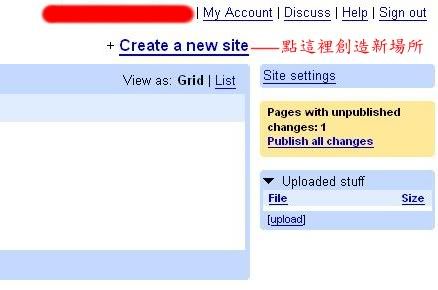
如上圖,點 + Create a new site 後會進入下面頁面↓
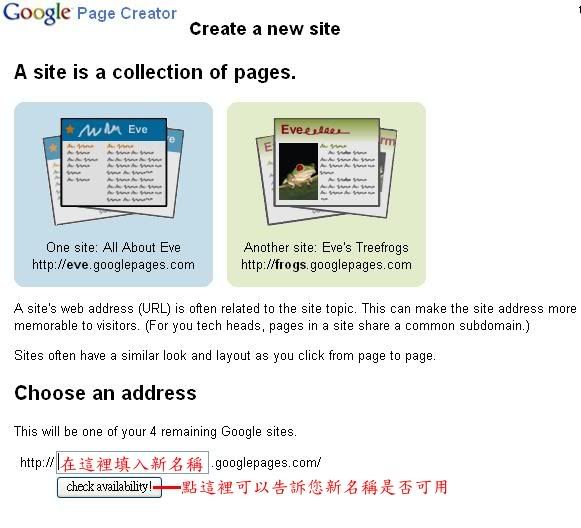
用翻譯軟體翻譯其內容如下圖給各位了解
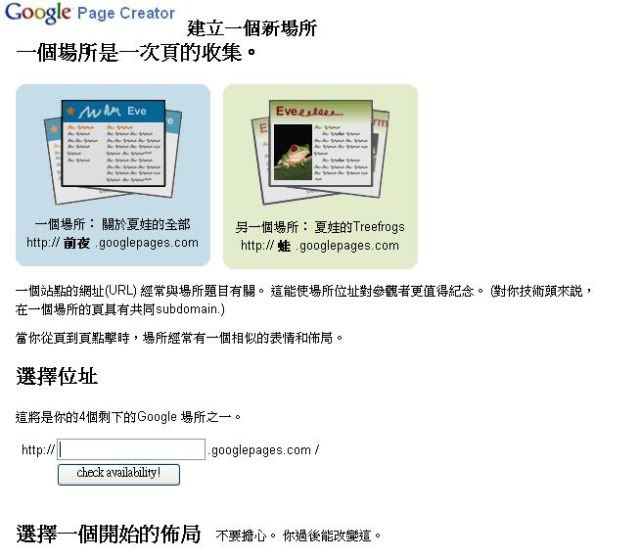
該頁面中段的截圖如下,是讓您對以後佈局做預設,這在以後都能另外選改的。

頁面底部如下圖,是在選擇預設樣板(佈景)的。

都選擇好之後按【Create Sits】就能創建一個網點(Site)了。
創建後原 + Create a new site 會如下圖變成一個選擇框,
而裡面的 Create another site 還能再讓您創建其餘的3個 Site。


