[網站架設] 30秒架好可以上傳/下載檔案的檔案伺服器 - HFS 連結您曾經為了架設FTP而困擾嗎?對於新使用者而言,架設FTP 真的有很多必須去學習的地方,譬如什麼叫做777屬性、什麼是虛擬目錄、什麼是匿名帳戶、什麼是port…等等。當Werboy還是超級電腦嫩b的時候還 問過比這些還有趣的問題(快要到達蠢的境界了),相信各位讀者一定比我還聰明,藉由這個軟體讓妳輕鬆架設檔案伺服器。
本文要介紹的軟體全名為HTTP FILE SERVER(HTTP檔案伺服器)簡稱HFS,是一種透過瀏覽器就可以進行下載、上傳動作的檔案傳輸軟體,特色和介紹如下:
簡潔易上手的操作介面
HFS的介面讓任何人都可以很容易進行操作,如下圖所見,介面上主要分為目錄設定區、Server log區、下載狀態區、功能區,沒有一堆複雜的按鈕,所有功能全都包括在【選單】鈕中。
 HTML形式的Client端介面
HFS的Client端只要透過瀏覽器就可以使用,和FTP不同的是:HFS可以直接在網頁上登入特定帳號來瀏覽被限制的檔案或資料夾(第六點說明),也可以直接從網頁上得知檔案類型、大小、檔案建立時間…等資訊,相較於FTP,HFS的介面友善多了。
 多樣化連線限制設定
HFS可以針對頻寬、IP、單一IP連線數、連線時間…等10多種項目進行限制,不怕被人暴力下載,就算換幾百個IP來下載檔案,全部都可以Ban掉!假如對方玩到走火入魔的境界,那您也可以隨時暫停資料流,讓他想抓抓不著。
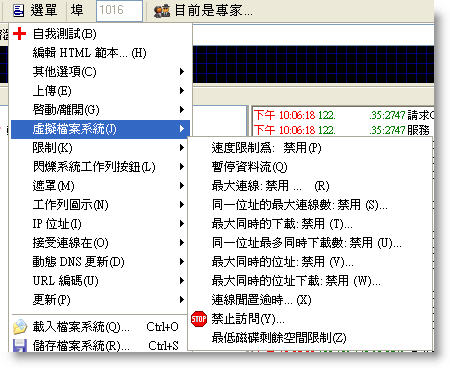 頻寬即時監視
架設檔案伺服器最困擾的狀況就是跟頻寬過意不去,上傳頻寬太大,自己上網跟龜一樣慢;上速度太小,對方嫌網路太慢。HFS可以讓您即時掌握目前頻寬使用程度,在藉由限制頻寬功能來調整到最適合的速度。
容易/專家 雙模式切換如果想快速架起檔案伺服器的話,容易模式就可以讓你在30秒內完成且啟用;如果要設定資料夾權限或密碼的話,專家模式可以讓您自由設定每個帳號的屬性。
資料夾安全設定FTP可以透過帳號來設定每個使用者的權限。HFS也可以!每個檔案及資料架都可以設定允許存取的帳號;每個帳號也可以設定上傳檔案的權限。

 完整Server log
任何連線到Server的活動紀錄都會被完整的記錄下來,包含看過哪些資料夾、下載哪些檔案、使用了多少頻寬統統都紀錄的一清二楚。


 點閱人數:
點閱人數: 人
人