PCADSL要收費了!   台灣有很多"中文"的免費轉址
相信你中文應該就看的懂怎麼申請了吧...@@
推荐http://3cc.cc/比24cc好用多了 您所說應該是申請ddns動態轉址服務,就是把家裡的『ip』對應你所申請『網址』
國內: (試了均不行 )

http://www.dslcity.net/
http://www.adsldns.com/index.html

以下是外國的,我覺得也不錯...
Art Of DNS http://www.dnsart.com/
At Stomped http://at.stomped.com/
Changeip.com http://www.changeip.com/
Cheapnet http://gnudip.cheapnet.net/
Continuum http://www.cm.nu/cmdns/
ddns.nu http://www.ddns.nu/
Detour.net http://www.detour.net
DHIS http://www.dhis.org/dhis/
DNS2Go http://www.dns2go.com/
DNSD.be http://www.dnsd.be/
dnsQ http://www.dnsq.org/
DNS Wizard http://www.dnswiz.com/
DtDNS http://www.dtdns.com/
DynamIP http://www.dynamip.com/
Dynamx http://www.dyn.ro/
Dyn.ca http://www.dyn.ca/
Dyndns.com http://www.dyndns.com/
Dyndns.dk http://dyndns.dk/
Dyndns.org http://www.dyndns.org/
Dynip.com http://www.dynip.com/
Dynips.com http://www.dynips.com/
DynoDNS http://dynodns.net/
Dyns.cx http://dyns.cx/

*********以下這一個可以偶!***********
DynU http://www.dynu.com/

★轉址網站的小整理:可參考一下
http://myweb.hinet.net/home1/kiroro/index/link5.htm#e13
個人覺得不錯使用過pcadsl、dyndns、no-ip的心得
★no-ip(免費、穩定、不會動不動就要重新註冊)
申請教學網址:
http://kuen666.myweb.hinet.net/pig/new_page_67.htm
★dyndns(可以在ip分享器中設定不用另灌執行檔、缺點好像一個月就要重新登入註冊)
申請教學網址:
http://mtbook.net/mtbook_domain.html

w047 發表在 痞客邦 留言(0) 人氣()

no-ip哪裡可以申請....希望有教學或中文網站 [ 檢舉 ]
發  問  者: 如果世界沒有真理 ( 初學者 5 級 )
發問時間: 2005-09-06 17:33:56   /   解決時間: 2005-09-19 17:54:52
解答贈點:5  /  閱覽:6007  /  回答1  /  意見1  /  正面評價100%
如題.......................................................

w047 發表在 痞客邦 留言(0) 人氣()


[分享]在電腦上放個桌曆
你的辦公桌上除了電腦,是不是還有本桌曆呢?在 Windows 裡頭沒有一個隨手可得的月曆,實在有些不
便,有時隨手要記下一些事項,還要用手寫在桌立上。其實只要裝個小小的軟體,就可以在桌面上釘上
一個月曆,隨手記事查看約會方便極了。
很多人的辦公室桌上,除了電腦之外,還會放個桌曆,用來記載大小事情。其實只要安裝個小程式,就
可以在桌面上顯示月曆,讓你記事不必再忙著找紙筆,要搜尋要查閱也更為方便,還能節省桌面的空間
呢!
Rainlendar 是一套功能十分簡單的桌曆軟體,可以在你的桌面上顯示月曆及設定事件。在他簡單又美觀
的介面底下,還有著讀取 Outlook 裡頭事件的功能,只要滑鼠停留在有約會或會議的日期上,就可以顯
示當天的事件,不用翻箱倒櫃的到 Outlook 裡頭去找。
Rainlendar 還有許多不同風格的面板可換,只要到原廠網頁,就可以下載不同的風格面板,來搭配你的
桌面圖案。
下載點(方便下載打成一個包)點我下載
多國語言包
多國語言面版

w047 發表在 痞客邦 留言(0) 人氣()


Active Desktop Calendar 6.2 (繁體中文)

w047 發表在 痞客邦 留言(15) 人氣()


把你的電腦全部drivers升級!!!可backup、復原[[100%成功,親自試過]]現在免分!!
這個軟體可幫助你不用四處尋找drivers
只要按一按update便可從網上幫你找到drivers更新程式
極之方便,本人試過,100%可用

w047 發表在 痞客邦 留言(0) 人氣()

出處:

XP變身 ! 99% Vista 化 .
[顯示] [隱藏]


包括 XP 介面及所有圖示及資料夾全改變為 Vista 化.
解壓後先安裝 UXTheme Multi-Patcher 為 XP 解除更改介面的限制 ,
完成安裝後不會出現一個 Windows 檔案保護的對話框 ,
要把它取消 , 選擇不復原原版檔案並重新開機 .
再安裝 Brico Pack , 當中有繁體中文選項 , 如之前裝了media player 11 在選取安裝元件中不要選 Windows Media Player ,
如裝了 IE7 不要選 Internet Explorer 及下方 Extras 的 Yz' toolbar , 如果以前兩項都無裝 , 可以全選所有 ,
特別在 Extras 內有兩項是Ubericon 及 Yz'Shadow 預設是無選的 , 如未裝也把它選吧 !
下載位置:
http://rapidshare.com/files/6003021/Vista_Inspirat.zip.html

推動 UWANTS 共享民化 , 回帖啦 !

[ 本帖最後由 djstephen 於 2006-12-4 07:50 PM 編輯 ]

圖片附件: [Brico Pack 功能全面] bricopack-vista-inspirat.jpg (2006-12-4 07:45 PM, 31.27 K)

圖片附件: [所有圖示全改 !] Contral Center.jpg (2006-12-4 07:45 PM, 71.06 K)

圖片附件: [資料夾也改了 !] folder.jpg (2006-12-4 07:45 PM, 63.16 K)


推薦 訂閱 頂部

如果想Post賣得好,就要加多D內容介紹以及圖片喇。

w047 發表在 痞客邦 留言(0) 人氣()


軟體名稱】:鼎鼎大名的防火牆軟體 Black ICE 3.6 正式版含序號
【軟體語言】:英文 (新版尚未有中文介面) 但超好用的 (可說是功能強大但操作簡單實用派)
【軟體類型】:防火牆軟
【檔案格式】:RAR
【檔案大小】:6.56 MB
【內容介紹】:
BlackICE採用的技術足以媲美大企業所用的防駭產品。BlackICE系統經獨立公正機構測試,證明可以偵測到99%的網路攻擊事件。第二名的產品卻只能偵測到9%的入侵行為。若您的電腦消耗大量頻寬,譬如下載軟體或玩線上遊戲,BlackICE仍能為您把關,不讓任何駭客趁虛而入。
BlackICE不但能偵測並抵抗駭客,甚至能回溯攻擊行為的源頭,也就是我們能找到駭客攻擊的源頭,然後收集駭客的資料。
這些資料只要交給有關單位,就能讓駭客束手就擒。
BlackICE Defender系統足以媲美大企業所用的防駭產品,為您的電腦提供前所未有的保護。它不但可以監控ADSL和cablemodem,也能保護撥號網路連線;有駭客想擅闖您的電腦竊取資訊時,更會自動加以阻止。

w047 發表在 痞客邦 留言(0) 人氣()

*** 免費的浮動IP轉英文網址**30 天免費**同學可以回應貼相同的轉址***
-------------------------------------------------------------------------------------------------------
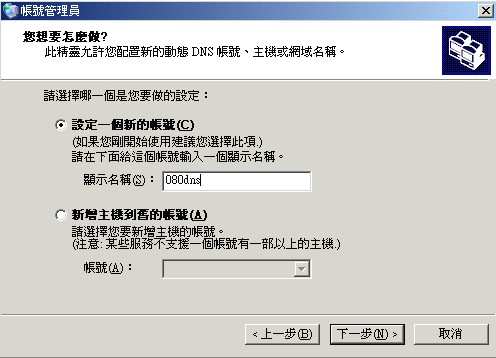
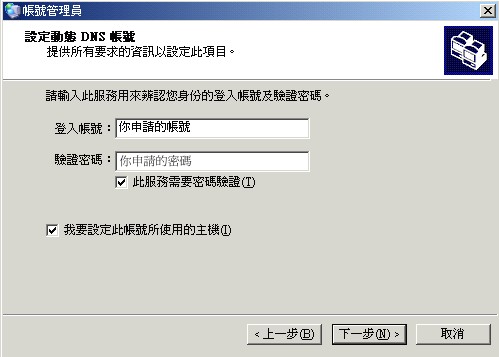
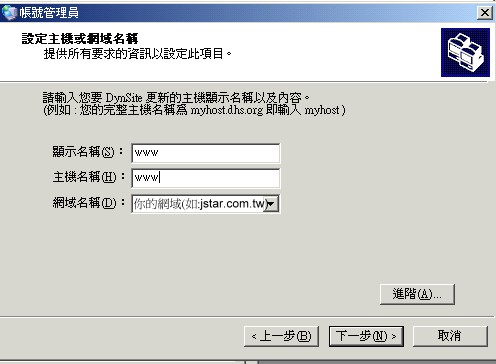
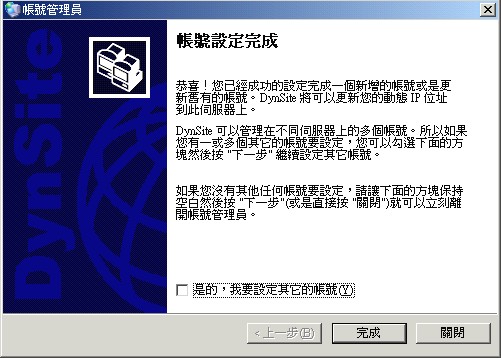
DynSite設定   軟體下載


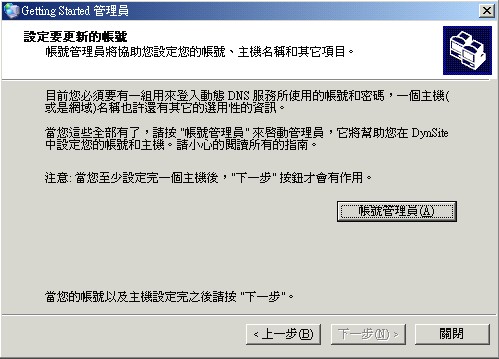
1.滑鼠點兩下


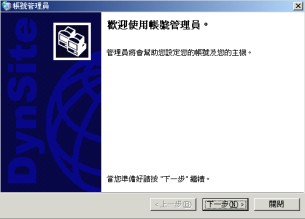
2.按下一步


3.按下一步


4.按下一步


5.點選"帳號管理員"


6.下一步


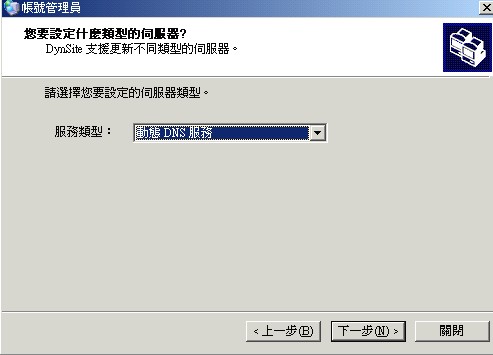
7.選擇"動態DNS服務"


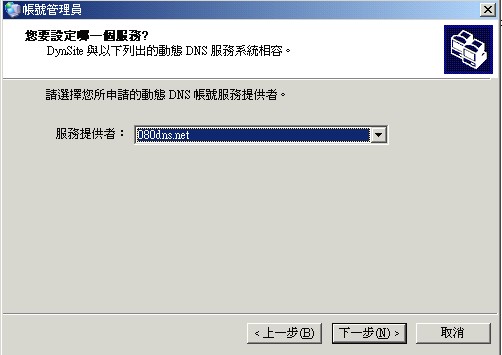
8.選擇"080dns.net"


9.


10.


11.


12.完成即可

-------------------------------------------------------------


http://www.080dns.net/


w047 發表在 痞客邦 留言(0) 人氣()

本圖片已被縮小,點選觀看原始尺寸圖片。
在網海裏找不到....... 到我的伺服器下載吧!   記得 116:81 改 117:81 哦      王文保
【軟體】霹靂快速架站包正式版


小峰峰及多位網友半年多來利用空閒時間整理了快速架站包,
方便使用者在最短時間內懂得架設 phpbb、Ftp、以及Mail Server 。
PS.如果你已有架站,請記得要備份C:\AppServ 資料夾
平行輸出時會用我預設的資料覆蓋掉!
軟體名稱:霹靂快速架站包For phpbb2.0.3 
∥版本:正式
∥環境:建議WinXp/2000
∥性質:免費軟體
說明:
在軟體安裝畫面裡可由 1~3 依序安裝
1 PCZONE 轉址服務 (直接連結PCZONE 申請轉址服務)
2.AppServ1.8.0 (附安裝教學)
3.平行輸出phpBB2.0.3+Mod
(裝到這步驟完就能立即在自機開啟架好的phpbb2.0.3+Mod)
版面命名對應PCZONE,也就是跟PCZONE 站內的一樣。
Step1.在【開始\程式集\AppServ\Apache Configure Server\選 Edit the
Apache httpd.conf Configuration File】
要修改的地方
DocumentRoot "C:/APPSERV/www" ←改為"C:/APPSERV/www/phpbb2"
ServerName localhost ← 改成你的ip位址或PCZONE 所申請的轉址服務
Port 80
# 例如:以我的站為例
DocumentRoot "C:/APPSERV/www/phpbb2/"
ServerName pili.pcadsl.com
Port 80
Step2.在【開始\程式集\AppServ\Apache Control Server\選 Restart】
這樣一來 http://pili.pcadsl.com 就會直接開啟phpbb2 討論版。
霹靂快速架站包正式版檔案下載位址
http://cf.nctu.edu.tw/soft/appserv.exe
http://163.17.158.1/webdiy/appserv.exe
霹靂快速架站包軟體安裝選單

w047 發表在 痞客邦 留言(1) 人氣()


出處:http://www.twbbs.net.tw/index.php?module=article&action=index&titleId=871041
首先你必須下載一個程式 接著你可選擇架discuz或phpbbx
1.AppServ 2.4.1
PHP 4.3.8
Apache1.3.31
MySQL4.0.20
phpMyAdmin 2.6.0-rc1
以上為AppServ2.4.1支援論壇的重要程式,其他兩個皆無需介紹!
下載AppServ 2.4.1
--------------------------------------------------------------------------------
第一步:
首先你必須安裝AppServ2.4.1
不過你必須注意你的電腦沒有運行IIS與Apache和MySQL,而MySQL不能先在電腦內安裝,否則AppServ內也有一個MysSQL就會衝到。
下載好檔案先安裝
1.安裝過程中需要你輸入網頁伺服器資訊
如果你是網上行客戶請將port教為8888
再來是MySQL的帳號設定!
最後安裝好後!執行Apache與執行mysql那兩個勾勾不要取消掉!按下Close
完成後請打開IE瀏覽器輸入 http://localhost/ 然後看到網頁點第一個進入管理mysql
進到管理首頁先點權限吧!新增一個你自己的mysql管理使用者!
進來之後看到有4個預設的使用者!不太安全!先來新增個使用者再說吧! 點下面的新增使用者!
新增一個使用者:帳號,密碼請自訂!本帳號密碼為教學範例而已! 整體權限全選!反正帳號是給你用的所以你就是管理者!
新增好了之後可以看到下面的畫面!
之後要關閉phpMyAdmin的大門吧!(記得嗎?剛剛你進來時沒有用帳號密碼進來喔!)先去下載 UltraEdit (內附註冊機) 因為等等要開一個檔案用記事本開大概會看不懂!
到C:AppServwwwphpMyAdmin 找到config.inc.php
找到這一行
把這一行內的config改成http 已關閉phpMyAdmin大門 修改完後 下一行是輸入你的mysql帳號再下一行是mysql密碼 修改完成後請存檔!
之後再到phpMyAdmin重新登入出現需要帳號密碼的畫面先來試試看帳號:root 密碼空白) 確定!
疑!怎麼進去了!太危險了!喔原來是root預設帳號沒給它殺掉!去殺掉它吧!一樣先到權限管理!
把那四個無用的帳號!勾起來順便把它們殺了!自己新增的帳號不要殺!下面要記得選取 刪除使者及重讀權限!
刪除完帳號,只剩你自己專用的帳號吧!檢查一下吧!
在來重登phpmyadmin你可以試試看預設帳號:root 密碼空白) 應該進不去了!這時用你剛剛建立的帳號進去吧!
現在用你的帳號登入了!應該安全了吧!在來建立資料庫吧!
新增資料庫!我新增一個phpbbx(你可以自選名字!)
看看左邊那一列是不是新增了phpbbx或你自選名字那個資料庫
那就已經完成第一步了!
--------------------------------------------------------------------------------
第二步:
Discuz! 論壇 2.5F 安裝教學
※在安裝前請確認以下資料及需求:
1.必須先下載Discuz!論壇原程式
2.擁有網頁空間或Window已配置所需系統
3.所需檔案已上載到網頁空間或於Window適當位置放好
4.網頁空間或Window必須支援 PHP 程式運作
5.網頁空間或Window必須支援 MYSQL 資料庫
在來先將discuz解壓縮到C:AppServwww裡面住一資料夾的大小寫!有區分大小寫!我這邊範例是用forum
只需將discuz程式file內upload file內既野放到你新開的forum file內
1.先下載Discuz!論壇程式,2.5F版點我下載
2.打開 Config.php 檔案並修改裡面的資料(如下圖示範)
$dbhost大多伺服器都可以不用修改
$dbuser該MYSQL資料庫使用者名稱
$dbpw該MYSQL資料庫使用者密碼
$dbname數據庫的名稱
$adminemail論壇系統電郵
2.將 Discuz! 資料夾所有內容利用FTP整個上載到網頁空間中
3.進入安裝介面,如 http://localhost/forum/install.php
4.接受安裝條款,在最下方按「我完全同意」(如圖示範)
5.檢查Config.php是否可以讀入(如圖示範)
6.於下方確認一次Config.php檔內的資料是否仍需修改,
如正確可按「保存配置訊息」(如圖示範)
7.檢查當前服務器環境,最右面是你的狀態,
下方為WIN32即Window中架設,可根據Discuz!最佳配置更改電腦配置(如圖示範)
9.到最下方填入要求資料
管理員用戶名:
管理員Email:
管理員密碼:
重覆密碼:
再按下 「開始安裝 Discuz!」鍵(如圖示範)
10.所有資料表會自動加入MYSQL資料庫中,並完成安裝
將頁面拉到最底會看見 恭喜您,Discuz! 安裝成功!字樣及管理員帳號及密碼,並按 「點擊這裡進入論壇」字樣立即登入論壇及進入管理中心修改其他變量(如圖示範)

w047 發表在 痞客邦 留言(1) 人氣()

【管家悄悄話】Yahoo!奇摩機房參觀記
分類:悄悄話
2006/09/25 13:06
 
小管家星期五看到一則新聞,報導上提到「中華電信9/19宣佈 Yahoo!奇摩進駐中華電信Hinet位於中壢的數據大樓,該大樓為中華電信專為Yahoo!奇摩量身打造的專屬網路資料中心(Internet Data Center, IDC),提供一個獨立、穩定、不斷電的優質主機代管服務。提供Yahoo!奇摩一個擴充自由度大的空間與大頻寬,以符合Yahoo!奇摩未來幾年不斷擴充服務的相關需求。 小管家不免好奇去問負責管理Yahoo!奇摩相關主機設備的工程師相關的資訊,並且提出想去一看究竟順便做相關報導的要求。在拜託了很久,工程師才勉為其難開放的,因為這都是最高機密,從來沒有曝光過的喔!
 
會提出這樣的要求,當然是希望想跟拍賣的會員朋友們分享Yahoo!奇摩在硬體設備上的投資,也讓會員朋友們了解是如何龐大的系統在支撐著像是拍賣等每天大家都會用到的服務。
 
Yahoo!奇摩在中華電信其實不只一個機房,而今天小管家要帶大家參觀的是其中最具規模的大型機房。也是Yahoo!在亞洲(包含韓國、香港、新加坡、澳洲)規模最大的機房之一。據中華電信提供的資訊「可使用之總面積多達3,080並提供多部專用的柴油發電機。」(工程師說,發電量足足可以供一個城鎮的用電喔!),小管家親眼目睹光是油槽就比游泳池還大!若萬一台電停電,自有發電機輪流發電可以維持系統如常運作一星期以上。
 
除了在電力方面可以做到緊急應變外,當然在其他的安全部份也都做了萬全的準備。24小時專人中央控制安全監控設備,都是為了確保如此重要的主機設備在安全上萬無一失。而小管家也親眼目睹了要進入機房時的重重關卡(基於安全理由工程師說細節不能在這裡曝光),果然是相當厲害。
 
講了這麼多,都還沒踏進機房呢。踏進去之後果然感受到其壯觀。而小管家在聽工程師滔滔不絕的介紹了許多設備相關資訊之後,努力的整理了一些給各位會員參考。
 
§       超大聯外頻寬,使用者下載一片DVD的容量檔案的時間僅需數秒。
§       配線配置方式採國際標準,電磁波干擾最小,電功率可發揮至極致。
§       投資全台最先進的遠端管理系統,3秒鐘即可自機房外連線控制、修復錯誤,讓系統不會中斷。
§       負載平衡器使用業界公認最穩定機型,收集每位user各項需求配送給上千部主機,分散載量可避免過載當機。
§       Filer Storage大型檔案儲存器,市值每台要數千萬。工程師不肯透露到底有多少台,只是手指那一大片機架說“這些都是“。
      小管家數了一下暈眩中(那個價值小管家大概100輩子的薪水也買不起
 
後來工程師偷偷地說,Yahoo!奇摩至少投資超過數十億的硬體設備在系統運作上,來支援各項服務每天如此多與如此高的使用量。工程師語重心長的說“硬體設備是沒有辦法投機取巧的,要維持穩定的效能,如果不投資那就很難辦到。而當然系統架構的架設、維護、調整也相當重要,這一些都需要有足夠經驗的工程師才可以做到。我們的工程師同仁在工作方面都相當投入與自豪,因為公司投資了最好的機器設備,讓工程師可以充分的發揮在技術上的專長,共同打造出最好的平台系統。“
 
雖然小管家可以說是技術大外行,但是在參觀了機房之後,也深深感受到系統設備對於維持拍賣服務穩定的重要。並了解原來硬體系統的投資絕對不是買幾部電腦加幾顆硬碟就可以的。就像是隨便一台車都可以開上路,但是要開的快、開的穩、載多一些,就不是拼裝車可以勝任的。如果常拋錨或是罷工,相信沒有人會想搭這樣的車。而拍賣平台也是一樣,看到工程師們在機房裡工作時一副嚴肅的神情,也可以感受到Yahoo!奇摩對於系統的重視。而身為Yahoo!奇摩重要服務的拍賣,當然也是最受惠的服務之一啦。
數量龐大的主機與儲存設備(這些還只是冰山一角喔

w047 發表在 痞客邦 留言(3) 人氣()

http://appserv.eg-land.com/viewthread.php?tid=1057&extra=page%3D1
一、在電腦中安裝 AppServ網頁伺服器 

AppServ 架站全攻略


AppServ是一套全功能的WWW網頁伺服器架站程式,它整合了ApachePHPMySQL等等架站元件於一身,只要在你的電腦中安裝了AppServ,你的PC便可搖身一變,成為一個專業的網頁伺服器,有了網頁伺服器,不館放置一般網頁、架設入口網站、購物網站、甚至是網頁相簿、Blog…等等,都非常的簡單而且方便,重點是,全.部.免.費.


撰稿: (http://eg-land.com)


【本篇導覽】


一、在電腦中安裝 AppServ網頁伺服器二、複製網頁檔,讓網站開始運作
三、設定MySQL權限,讓資料庫更安全四、開啟檔案上傳功能、設定SMTP伺服器

 
一、在電腦中安裝 AppServ網頁伺服器


AppServ 的安裝方法很簡單,跟安裝一般軟體都一樣,只要一直按下一步,就可以完成。但要注意的是,一台電腦中最好只安裝一個網頁伺服器軟體,如果你的電腦已安裝了IIS或其他網頁伺服器的話,必須先將其他網頁伺服器移除,然後再安裝AppServ,或者是透過修改伺服器所使用的PORT,讓不同伺服器使用不同PORT對外連線,否則,會互衝,就都不能用了。


【AppServ軟體小檔案】


軟體名稱:AppServ
軟體版本:2.4.0
軟體性質:免費
檔案大小:9.43 MB
軟體語言:英文
官方網站:http://www.appservnetwork.com/
下載位址:下載點1  下載點2
版本更新說明:按這裡


1步首先我們必須先檢查一下自己的電腦是否已經安裝過伺服器軟體,避免AppServ與其他伺服器相互衝突。開啟IE瀏覽器輸入「127.0.0.1」後再按下ENTER。若出現「無法找到"127.0.0.1"」的畫面,表示你的電腦尚未安裝過任何網頁伺服器。


TIPS:這裡的「http://127.0.0.1」指的是本機電腦的IP位址,用IE瀏灠器開啟此網址的話,則會連上架在本機電腦中的網頁。「127.0.0.1」與「localhost」一樣,指的都是安裝在本機電腦的網站。


2步 如果你曾安裝過其他網頁伺服器,如IIS,則會出現如圖的畫面。請到「控制台」中「新增移除程式」裡去將IIS或其他Server軟體移除掉。或者也可另外找一台電腦,專門用來跑Apache網頁伺服器。

3步 依照前面的網址將AppServ軟體下載回來之後,在「appserv-win32-2.4.1.exe」檔案上面按兩下滑鼠左鍵,開始安裝AppServ


4步 出現軟體安裝的歡迎畫面後,直接按下〔Next〕即可將開始安裝。

5步此時我們可以選擇軟體的安裝路徑,一般都是不需修改,直接按下〔Next〕繼續下一個步驟。

6步 接著我們可以選擇安裝模式,先點選「Typical」,再按下〔Next〕繼續下一步。


7步 接著先在「Administrator’s Email Address」下面方框中輸入你的E-mail帳號,以便伺服器出問題時,其他人可以透過這個E-mail來跟你聯繫。除了E-mail之外,其他項目先不做修改。設定好之後,再按下〔Next〕。

8步 接著在「Charset」下拉選單中點選【big5】,讓安裝好的「phpMyAdmin」資料庫管理程式可以用「Big5」繁體中文編碼來顯示。除了「Charset」項目,其他欄位先不要做任何修改,設定之後,再按下〔Next〕繼續下一步。

9步 安裝好之後,接著們必須勾選「Start Apache」與「Start MySQL」兩個項目,最後再按下〔Close〕,讓Apache伺服器與MySQL資料庫能在安裝完成後自動啟動。

10步 順利安裝好AppServ軟體後,我們可以來測試看看伺服器是否能順利運作。開啟IE瀏覽器,先在「網址」列輸入「http://127.0.0.1」然後再按下ENTER,如果有順利出現如圖的「The AppServ Open Project」頁面,表示伺服器運作正常。

NOTE
如果安裝好之後AppServ還不能正常運作,請重開機後再試試看。另外,少數情況下有可能因為你原本的作業系統有問題,導致AppServ安裝到一半或安裝完之後無法順利啟動Apache程式或MySQL資料庫,如遇到類似情況,請先移除AppServ軟體後再重新安裝一遍即可。


下一頁:二、複製網頁檔,讓網站開始運作


w047 發表在 痞客邦 留言(0) 人氣()

Blog Stats
⚠️

成人內容提醒

本部落格內容僅限年滿十八歲者瀏覽。
若您未滿十八歲,請立即離開。

已滿十八歲者,亦請勿將內容提供給未成年人士。