FinePrint v5.45 繁體中文版
原創作者:FinePrint                              http://www.fineprint.com
軟體分類:工具程式 (列印工具)
軟體性質:共享軟體
語言介面:繁體中文
作業系統:Windows(含XP)
軟體王特惠價:NT$:1960(含稅)  
中文化作者:迪凱科技
FinePrint 是個非常不錯的列表機驅動程式,可節省你的墨水與紙張,用該軟體可以把四張紙的內容縮印到一張紙上面(最多八到一),還可以非常方便的打印雙面裝訂的小冊子。
她可以抓取列印輸出內容,使其正常的列印,並且加入額外的格式、控制項目、以及應用連接選項。
她非常容易使用 (請參考使用指南) 並且得到了世界各地商業與家庭使用者的熱烈迴響。
這不只是一個讓您節省紙張的工具,FinePrint 提供了超越任何現有印表機驅動程式的能力。
說明:
但是您還是得先安裝您原有的列表機驅動程式,列印時選擇列表機實際得選擇它即可,它可以將單頁、二、四、六、八頁的文件內容,全部印在同一張 A4 紙上,可大量省下紙張,還可以任意的加上浮水印和提示字串,頁面編排還可以選擇加框,直排橫排等等方式,甚至連邊界都可以設定。最後印出之前還可以預視,支援手動和自動雙面列印。也可以將你的文件印成雙面「小書」,方便攜帶。
FinePrint 可以節省列印時間,因為她能夠將 2、4、8 張頁面全部列印在同一張紙上。完整的列印預覽與縮放功能,以及刪除頁面的能力能夠保證您所列印出來的東西是您所想要的,而不只是您的應用程式所丟給您的。
利用跳過點陣圖與頁面刪除的功能,使用 FinePrint 可讓您節省昂貴的墨水、紙張、文件建檔空間、處理成本、減少印表機的損耗。FindPrint 會很快的讓您賺回這套軟體本身的花費。
FindPrint 是一個符合環保的產品,由於使用了極少的紙張、墨水、墨水夾、以及列印輸出所使用的電力。
FinePrint 還可以記錄您節省了多少紙張。 以往的觀念是,當文件列印出來,它就乖乖地待在紙上。但有了 FinePrint,就不是這樣了。
您可以用 FinePrint 將單一的頁面或者整個文件以文字、點陣圖或可調整的 metafile 檔案格式整個複製到剪貼簿上,這麼一來,您就可以輕鬆地將這文件給貼在其它程式中了。
所有的輸出都可以轉為通用的 TIFF 檔案格式,這讓您可以將所有列印出的文件輕鬆地 email 給需要的人。 利用 FinePrint 您可以讓您的印表機發揮更多功能。您可以設計小冊子,在任何印表機上雙面列印,列印您專屬的電子標頭,還可將各個列印出來的文件合併為新的文件檔。
您可以在文件的邊緣留下空白以方便打洞、裝訂,在列印預覽下您所看到的文件保證和印出來的文件相符合。
[center][img]http://www.fineprint.com/images/tut_usingfp1.gif[/img][/center]
[color=Red]試用版有列印紙張的限制。[/color]
以下列出幾項重點功能:
‧列印預覽: 帶有編輯能力的全面列印預覽。簡單的新增空頁,刪除頁面和重排列印工作。
‧節省墨水: 提供選項把彩色文字轉換為黑白,並略過圖片列印。
‧多頁列印在一張紙上: 在一張紙上列印 2, 4 或 8 頁。
‧浮水印,頁頭頁尾: 浮水印,頁頭頁尾選項允許文件用日期、時間、系統變量或當前文字來標記。
‧表單和信箋抬頭: 讓電子表單和信箋抬頭的建立更簡單。列印預覽功能在你列印之前預覽顯示將要輸出的內容,確認正確的順序。
‧整合列印工作: 允許多個文件整合到一個列印工作。這在建立基於Web頁的小冊子等。
‧文件保存: 把頁面或任務保存為 TIFF、JPEG、BMP、文字和FP 格式。
‧支援剪貼簿: 所有的列印輸出的文字,點陣圖或圖元文件能複製到剪貼簿。任何輸出的文字能提取到文件中來搜索,或其他應用。
‧支援雙面列印: 支援使用所有的文件和列印機來製作小冊子和雙面列印。把所有文件列印到小冊子中,更容易讀取和攜帶,雙面列印讓‧紙張減少了一半,減少了旅行的重量。
‧頁面縮放: 允許把大的頁面縮放到適合標準頁面大小,如 Letter 或 A4。
‧可調頁邊距: 通過使用最大的可列印區域,調整頁邊距可以增加文字的大小,更有利於閱讀。
‧裝訂線支援: 提供用於裝訂文件的裝訂線空間。
‧多個 FinePrint 列印機: 能建立多個 FinePrint 列印機。允許建立多個不同配置的「虛擬列印機」例如,你可以有一個自動列印小冊子的「小冊子列印機」或者「信箋抬頭列印機」不出現 FinePrint對話框,直接列印你的信箋抬頭。
‧簡單的伺服器部署: 在伺服器上做為共享列印機安裝來用於群組和企業部署。
http://www.ahasoft.com.tw/FinePrint/release/fp545tc.exe
ftp://ftp.isu.edu.tw/Windows/softking/soft/sale/ahasoft/fp545tc.exe
http://ftp.isu.edu.tw/Windows/softking/soft/sale/ahasoft/fp545tc.exe
ftp://ftp.cs.pu.edu.tw/Windows/Softking/soft/sale/ahasoft/fp545tc.exe
http://ftp.cs.pu.edu.tw/Windows/Softking/soft/sale/ahasoft/fp545tc.exe
序號名稱:Penguin(任意寫 )  序號:26DM-P42D-E7V7

w047 發表在 痞客邦 留言(0) 人氣()


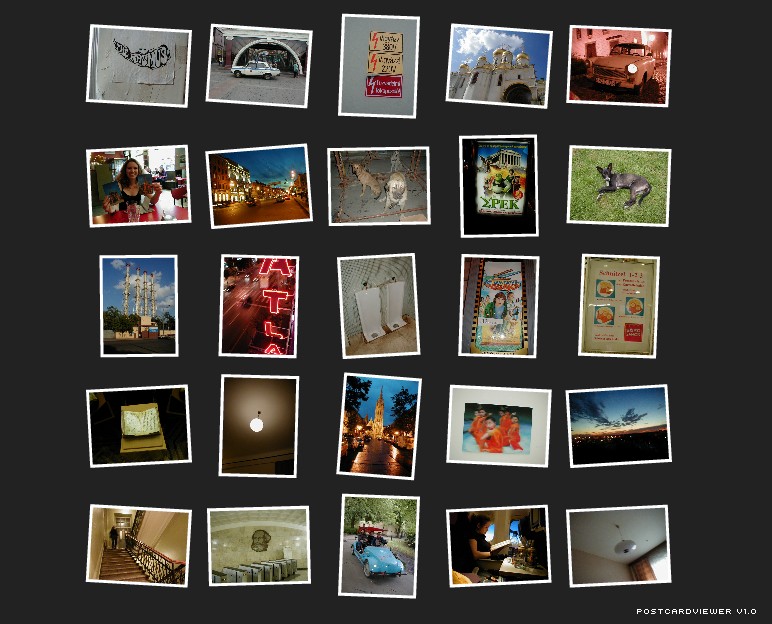
把照片貼在牆上的 Flash 相簿 - PostcardViewer

之前介紹由 AIRTIGHT 開發的 Simple Viewer,上星期看到又出了新玩藝 - PostcardViewer


20050613_01.jpg


Demo 展示:
http://www.airtightinteractive.com/projects/postcardviewer/example


可以用上、下、左、右、空白鍵操作。


官方網址:
http://www.airtightinteractive.com/projects/postcardviewer/


w047 發表在 痞客邦 留言(0) 人氣()

PHP論壇程式之無責任亂談
聲明:本文包含對各論壇程式強烈的愛憎觀點。不喜誤看。
Molyx>Discuz>PHPwind>BMB
Molyx

w047 發表在 痞客邦 留言(0) 人氣()

cFos / cFosSpeed功能簡介
=======================================
網路線路狀況調整軟體,可以有效改善因為上傳過大而導致整個網路卡死的問題。

w047 發表在 痞客邦 留言(0) 人氣()


桌布行事曆
wallpaper calendar3.02
http://www.zepsoft.com/downloads/wallcal3setup.exe
參考首頁http://www.zepsoft.com/wallcal/
參考序號:
youename:somebody(不需輸入)
yourid:  MeHmEXjvKEtnxVG
他具有一般桌面月曆的功能之外
還有自選桌布檔案夾
定時更換桌布
最好的是  他對桌布圖片的處理(例如擴展)非常清晰

回不回貼不想再計較了!只是覺得真的現代人大多是那麼Rude嗎?


w047 發表在 痞客邦 留言(3) 人氣()

軟體分類】 影像處理
【軟體性質】 Freeware
【更新日期】 2006-01-24
【最近版本】 3.0
【作業系統】 Windows XP
【語言界面】 繁體中文
【購買金額】 免費
【試用限制】 無
【原創公司】 微軟
【軟體說明】

把相片變成有劇情的影片:Microsoft Photo Story
Microsoft Photo Story是一套可以將照片變成影片的免費軟體。它提供了許多特效功能可以將相片加以潤飾、裁剪或旋轉,還可以讓你把出色的特效、音樂,或您自己的聲音旁白加入圖片裡編輯成屬於自己的故事劇情;甚至還可使用標題及說明將相片個人化呢!
有 人說,拍照的目的是為了留住所有美好的回憶。生活中的一點一滴都紀錄在照片裡,不過只有照片似乎還少了那麼點氣氛,若是可以讓照片動起來,那麼藉由照片回 憶那些美好時光時一定會更有感覺。Microsoft Photo Story就是一套可以將照片變成影片的免費軟體。
Microsoft Photo Story的功能可不是只有將照片串成影片那麼簡單喔!它提供了許多特效功能可以將相片加以潤飾、裁剪或旋轉,還可以讓你把出色的特效、音樂,或您自己的 聲音旁白加入圖片裡編輯成屬於自己的故事劇情;甚至還可使用標題及說明將相片個人化呢!
Microsoft Photo Story是微軟所出的,想當然爾只支援WMV影片格式,你也可以利用其他轉檔軟體將之轉成你想要的格式。而它的操作非常簡單,全程只需要動動滑鼠就能完 成!想把照片變成有感覺的影片嗎?那就趕緊來試試Microsoft Photo Story吧!
下載網址:
http://download.microsoft.com/download/b/3/0/b3007814-2db8-4af0-b28c-a9e2fe5a0a5c/PStory.msi


w047 發表在 痞客邦 留言(0) 人氣()


軟體名稱】:Windows Vista 繁體中文正式版(MSDN).x86,x64 雙版本
【軟體分類】:系統
【軟體語言】:繁體中文
【檔案大小】:2.4GB/3.26GB
【驗證全碼】:
1581c804d15b0ba5a0f33581d05bb7232566ad37
73bc0cf666a7eadb8993d4864ee9d6ed6cb315fa
這是從MSDN下載的正式版本.分為x86和x64版本,請依個人需要下載!!
此映像檔已包含下列VISTA版本:
Windows Vista Business (Windows Vista 商用入門版)
Windows Vista Business N (Windows Vista 商用入門版 - 歐洲版本)
Windows Vista Home Basic (Windows Vista 家用入門版)
Windows Vista Home Basic N (Windows Vista 家用入門版 - 歐洲版本)
Windows Vista Home Premium (Windows Vista 家用進階版)
Windows Vista Home Enterprice (Windows Vista 商用進階版)
Windows Vista Starter (Windows Vista 入門版)
Windows Vista Ultimate (Windows Vista 旗艦版) 簡介:
Microsoft Windows Vista 的目標是大幅提升各種電腦使用者的運算經驗,從進行簡單的網站瀏覽的家庭電腦使用者,
到必須收集與處理大量資料的企業電腦使用者,甚至到每天都必須進行複雜數學分析的科學家。 為了確保每個人都能擁有
符合他們特定需求的產品方案,Microsoft 將提供五種不同版本的 Windows Vista。 每一種版本都分別著重於特定類型
使用者的需求。
Microsoft 推出五種不同版本的 Windows XP 作業系統,但是這些不同的版本所依據的是特定類型的電腦硬體,而非人
們使用電腦的不同方式。 舉例來說,Windows XP Professional Tablet PC Edition 是專為行動電腦設計,並且支援
手寫辨識功能。 Windows XP Media Center Edition 可作為您的家庭娛樂中心。 Windows XP Professional x64
Edition 可支援最先進的 64 位元處理器。 但是如果您正在尋找一套能連接您的電視,可在支援手寫辨識功能的行動電腦
上運作,又可作為家庭娛樂中心,而且還能發揮 64 位元的效能與安全性的作業系統呢?Windows XP並無法帶給您這麼
大的彈性。
這五種版本的 Windows Vista 則是分別針對您使用電腦的方式所設計。
Windows Vista 商用入門版
無論您公司規模的大小,Windows Vista 商用入門版都能協助您降低電腦管理成本、提高安全性、強化生產力,並且協
助您維持最佳的連繫。
Windows Vista 商用進階版
Windows Vista 商用入門版的設計能滿足擁有高度複雜性 IT 基礎結構的全球性大型企業組織的需求。 Windows Vista 商用進階版能協助您降低 IT 成本,同時又能為您的機密資料提供多一層的保護。
Windows Vista 家用進階版
無論您選擇使用電腦來撰寫電子郵件或上網瀏覽、提供家庭娛樂,或是記錄您的家庭開支,Windows Vista 家用進階版都
能提供更完整、令您更滿意的運算經驗。
Windows Vista 旗艦版
如果您想同時擁有 Windows Vista 所有最出色的業務功能、所有最出色的行動功能,以及所有最出色的娛樂功能,Windows Vista 旗艦版是最適合您的解決方案。 使用 Windows Vista 旗艦版,您完全不必妥協。
Windows Vista 家用入門版
Windows Vista 家用入門版 是針對只會使用電腦進行一些基本操作的家用電腦使用者所設計,讓他們能擁有更高的可靠性
、安全性和實用性。
Windows Vista Starter
Windows Vista Starter 是享受基本 Windows Vista 經驗的最實惠方式。Windows Vista Starter 只有* 提供於新興
市場,是專為 PC 新手所設計的,並具備額外的工具和教學課程,讓您更輕鬆地使用。 閱讀其他資訊。
*注意: Windows Vista Starter 目前尚無計劃於美國、加拿大、歐盟、澳大利亞、紐西蘭,或是由 World Bank 所認定
之高收入市場中發行。
將依照安裝時輸入的產品序號來決定安裝的版本
回覆是給我更大的分享動力
下載點:
Windows Vista 旗艦版安裝序號:
YFKBB-PQJJV-G996G-VWGXY-2V3X8
Windows Vista RTM 版本 啟動破解檔 - 請下載附檔!!
啟動破解檔下載
http://tutumomo.myweb.hinet.net/Windows_Vista_rtm_activation_crack.rar
http://s7.quicksharing.com/v/6197620/vista.crack.rar.htmlBT
Windows Vista x64 繁體中文台灣DVD版
http://www.onlyff.com/link.php?ref=jaNgNtycft
Windows Vista x86 繁體中文台灣DVD版
http://www.onlyff.com/link.php?ref=SZOL74YmGx
附件:
Vista萬能啟動器.torrent
Windows Vista x86 繁體中文台灣DVD版.torrent
Windows Vista x64 繁體中文台灣DVD版.torrent


w047 發表在 痞客邦 留言(0) 人氣()

2007月曆範本
http://office.microsoft.com/en-us/templates/TC101945061033.aspx?AxInstalled=1
正德寒假行事曆    2007 -1

Mon


Tue


Wed


Thu


Fri


Sat


Sun


1

元旦放假


2


3

4

5

6

7

8

9

10

11

溫書假行會(8:30)


12

期末考


13

14

15

期末考


16

溫書假


17

期末考


18

溫書假


19

期末考


休業式


20

21

22

開始交註冊費上一週


23

24

25

26

一週結束


27

輔導課開始
每天八


28

29

教師上班寄成(8:00)


30

31

貸款換單


w047 發表在 痞客邦 留言(0) 人氣()


=====================================================
點我下載appserv2.4.1
一.基本設定  
(1)appserv安裝

1.請下載檔案
QUOTE:安裝前請先打網址
http://localhost/
看看是不是無法顯示網頁
然後再檢查其他伺服器軟體是否移除了
避免依次安裝許多個軟體而發生衝突2.照著圖片安裝
3.charset選big5
4.好了start apache以及start mysql都要勾
檢查是否成功
1.在網址打localhost
2.是不是有The AppServ Open Project - 2.4.4a for Windows
3.如果有表示成功了
(2)進階使用方法:
(1)調整上傳打小限制
打開 C:\WINDOWS\php.ini
(php設定檔 iis如果安裝php也有)
QUOTE:Q:為何我開啟不了?
A:請檢查windows是不是大寫尋找: upload_max_filesize = 2M
找到了之後將2字改成想要的打小
QUOTE:備註:建議不要調過1000
(2)iProber v0.022 php探針
附件iProber開頭
下載之後請將附檔名改成.php(3)phpmyadmin
http://localhost/phpMyAdmin/
QUOTE:Q:第一次可能進入不(顯示空白畫面)
A:請按F5
Q:一直顯示空白畫面F5也沒用
A:http://localhost/phpMyAdmin/
phpmyamin請不要使用大寫
Q:無法顯示網頁?
A:http://localhost/phpMyAdmin/
最後面的/不可省略1.輸入網址   http://localhost/phpMyAdmin/
2.按權限>新增使用者
3.使用者名稱自己取.主機選本地.密碼也是自己取
4.整體權限全都勾
5.按執行
6.接下來把其他使用者刪除
7.到C:\AppServ\www\phpMyAdmin
8.找config.inc.php開啟
9.搜尋
CODE:
$cfg['Servers'][$i]['user']          = 'root';root    改成你的帳號
下面一行的
CODE:
$cfg['Servers'][$i]['password']      = '';在兩個 ' 之間打你的密碼
QUOTE: =====================================================
二主機安全
(1)解決phpmyadmin紅字問題
進入phpmyadmin會出現
必須設定$cfg['blowfish_secret']
如果你沒有照著上次phpmyadmin那篇做的話
還會出現
設定有關設定(root沒有密碼)預設mysql戶口相同mysql伺服器預設設定運行容易入侵更改有關設定防止安全漏洞
不用擔心在這裡會教你
怎麼樣讓他們不再出現
開啟C:\AppServ\www\phpMyAdmin
找config.inc.php
按CTRL+F找下面這兩具
CODE:
$cfg['PmaAbsoluteUri'] = '';
CODE:
$cfg['blowfish_secret'] = '';分別改成
CODE:
$cfg['PmaAbsoluteUri'] = 'localhost/phpmyadmin'; = '';
CODE:
$cfg['blowfish_secret'] = 'localhost/phpmyadmin';
再找
CODE:
$cfg['Servers'][$i]['auth_type']     = 'config';可以將config改成http或cookie
這是當入方式
config是任何人都可以登入
是http推薦使用
是cookie
可以成功進入phpmyadmin也解決紅字的問題了!!
(2)許功蓋過  變亂碼or許功蓋過\\\
很多人都會發現這個問題吧!!
打許功蓋過會 這些字時會變成許功蓋過會\\\甚至亂碼
該如何解決呢?
那就跟著下面一起做吧!!
首先開啟C:\WINDOWS\php.ini
尋找: magic_quotes_gpc
將後面的off改成on
完成之後即可解決此問題

w047 發表在 痞客邦 留言(0) 人氣()


參考下列網站看看吧~    phpmyadmin嘗試連線到 mysql伺服器出現錯誤?
 http://tino.loxa.edu.tw/php/

w047 發表在 痞客邦 留言(0) 人氣()

二.將網頁放置到WWW資料夾,讓網站開始運作  

二、將網頁放置到WWW資料夾,讓網站開始運作


安裝好AppServ軟體後,現在,我們可以將剛做好的網頁程式,複製到WWW資料夾,所謂的WWW資料夾,就是放置網頁的地方,只要你將網頁放置到WWW資料夾中,大家便可直接透過Internet連線到你電腦中的網頁來。


chang 發表於 2005/12/5 下午 06:05:44 閱讀全文(97) | 回復(0) | 引用通告(1) | 編輯
  • 上一篇:一.在電腦中安裝 AppServ網頁伺服器
  • 下一篇:三.設定MySQL權限,讓資料庫更安全
  • w047 發表在 痞客邦 留言(1) 人氣()

    四、開啟檔案上傳功能、設定SMTP伺服器


    在我們安裝好AppServ伺服器後,如果希望能透過PHP網頁程式來寄發E-mail郵件的話,必須先開啟PHP組態檔中關於SMTP寄件伺服器的設定,讓PHP網頁能夠直接透過網路公司所提供的SMTP伺服器來寄發E-mail。此外,我們也必須先開啟檔案上傳功能,讓PHP網頁的檔案上傳功能可以生效。


    1.開啟檔案上傳功能


    1步 依序按下[開始]→【所有程式】【附屬應用程式】WordPad】,開啟「WordPad」程式後,再依序按下【檔案】【開啟舊檔】,準備用「WordPad」程式開啟PHP設定檔。

    2步 出現「開啟舊檔」對話盒後,先在「檔名」右邊方框輸入「c:\windows\php.ini」後,再按下〔開啟〕,即可用「WordPad」程式開啟「php.ini」設定檔。

    3步 順利開啟「php.ini」設定檔後,捲動頁面到大約490的地方,找到「file_uploads」這一行後,檢查其右邊的設定值,如為「Off」,請將其修改成「On」,讓一整行變為「file_uploads = On」。

    4步 接著在497行左右的位置找到「upload_max_filesize = 2M」這一行,將其右邊的「2M」改成「20M」或其他適當的大小,此設定值決定了上傳檔大小的上限。

    5步 接著在大約514行左右的位置找到「default_socket_timeout」項目,將其右邊的數字改成「600」或其他適當大小,使其變成「default_socket_timeout = 600」。這個設定值決定了檔案上傳的操作時限,當檔案比較大或網路較壅塞時,若上傳時限太短,則可能造成上傳一半就被迫終止,導致上傳失敗。


    2.設定SMTP伺服器,讓網站可寄發E-mail


    1步 接著我們必須設定SMTP寄信功能,捲動頁面到大約607行的地方,找到「SMTP = localhost」這一行,將其右邊的「localhost」修改成你的ISP所提供的SMTP伺服器位址,如「so-net.net.tw」。如果你是使用其他網路公司,則需改成所屬網路公司的SMTP主機。


    各家ISP業者所提供的SMTP伺服器列表:

    ISP業者


    SMTP伺服器


    HINET


    msa.hinet.net


    SeedNet


    Seed.net.tw


    和信多媒體


    asmtp.giga.net.tw


    東森寬帶


    mail.apol.com.tw


    東森Cable Modem


    ethome.net.tw


    亞太線上


    smtp.apol.com.tw


    So-net


    so-net.net.tw


    速博


    smtp.sparqnet.net


    台灣固網


    smtp.anet.net.tw


    (注意!必須按照你所使用的網路,選擇該業者所提供的SMTP伺服器,選錯的話無法運作。)


    2步 接著在大約610行的地方找到「sendmail_from =」項目,將其右邊的E-mail位址改成您所使用的E-mail信箱。日後如果網站寄信被退回,可以依照這裡所設定的位址,回寄到您的E-mail信箱中。

    3步 全部修改完之後,依序按下【檔案】【儲存檔案】,將剛剛所做的修改存檔。

    4步 接著我們必須讓Apache伺服器重新啟動,讓伺服器套用修改後的設定值。依序按下[開始]→【所有程式】AppServApache Control ServerRestart】,即可讓Apache伺服器重新啟動。


    其他參考資料:


    網站 說明
    AppServ Open Project AppServ官方網頁,不定期推出新版AppServ架站程式。
    XOOPS正體中文延伸計畫 XOOPS繁體中文版程式發佈網頁,提供big5及UTF-8等各種版本的XOOPS架站程式。安裝好AppServ後,再安裝XOOPS,你的電腦便可變成全功能的入口網站。
    XOOPS台灣官方網站 須註冊帳號、登入網站才可瀏覽。
    竹貓星球 phpBB台灣官方網頁,安裝好AppServ後,再安裝phpBB,你的電腦就可擁有phpBB討論區。
    PCZONE架站討論區 PCZONE是國內少見的專業網路技術論壇,此為論壇中的架站討論區,該論壇每逢週一開放新會員註冊,若想吸收新知識,可以到該網站瀏覽,只瀏覽網頁的話不用註冊會員。
    隨心所易架站討論區 這裡也有相當多專業的站長出沒,可以挖到一些架站方面的新資訊。
    其他.....


    chang 發表於 2005/12/5 下午 06:13:46 閱讀全文(149) | 回復(0) | 引用通告(1) | 編輯
  • 上一篇:三.設定MySQL權限,讓資料庫更安全
  • 下一篇:RS空間下載軟體
  • w047 發表在 痞客邦 留言(0) 人氣()

    Blog Stats
    ⚠️

    成人內容提醒

    本部落格內容僅限年滿十八歲者瀏覽。
    若您未滿十八歲,請立即離開。

    已滿十八歲者,亦請勿將內容提供給未成年人士。