- Sep 09 Tue 2008 15:45
-
[程式設計]VB的教學程式收集(97年上)
- Sep 08 Mon 2008 21:35
-
[程式設計]作業二 vb常用屬性與事件
作業二 vb常用屬性與事件
◆ 表單基本屬性 ◆
- Appearance:設定表單外觀
0:表平面
1:立體(預設值) - Backcolor:設定表單的背景色。
- BorderStyle:設定表單框線的格式。
- Caption:設定表單標題列名稱。
- Font:開啟字型對話框。
- ForeColor設定表單的前景顏色。
- Icon:設定表單標題列控制功能表的圖示。
- Left:設定表單與螢幕左邊邊界的距離。
- Top:設定表單與螢幕上面邊界的距離。
- MouseIcon:設定自訂的滑鼠圖示。
- Width:設定表單寬度。
- WindowState:設定執行時,視窗的狀況
0:為正常化
1:最小化
2:最大化
◆ 常用物件事件程序 ◆
當我在寫VB的程式均在下列,不同的物件所提供的事件程序引發啟動程式(程式都寫在下列的事件中)
常用事件程序如下:
格式 物件_事件(載入的參數)
- Form_Load:當表單被載入執行時 執行的程式。
- 物件_Click():當物件被按一下所發生事件,
例如:按一下滑鼠左鍵就會觸動Form_Click事件。 - 物件_DbClick():當物件被按二下所發生事件
- 物件_Chang():當物件內容改變所發生事件
◆ VB的顏色 ◆
1.RGB(紅色,綠色,藍色) 各種顏色範圍0~255
2.QBColor函數是來設定顏色。
【語法】: QBColor(color)
| 代碼 | 顏色 | 代碼 | 顏色 | 代碼 | 顏色 | 代碼 | 顏色 |
| 0 | 黑 | 4 | 紅 | 8 | 深灰 | 12 | 淺紅 |
| 1 | 藍 | 5 | 紫 | 9 | 寶藍 | 13 | 淺紫 |
| 2 | 綠 | 6 | 棕 | 10 | 淺綠 | 14 | 黃 |
| 3 | 灰藍 | 7 | 灰 | 11 | 淺藍 | 15 | 白 |
- Sep 08 Mon 2008 21:03
-
[程式設計]作業一vb介紹

作業一VB介紹 ◆ Visual Basic簡介 ◆
BASIC是為提供初學者學習程式設計而發展的程式語言。
Visual Basic簡稱vb是以BASIC程式語言為基礎,在Windows下撰寫的程式語言,以物件導向的語言
目前Visual Basic6.0的版本有三個版本,分別是:普及版、專業版、企業版。
- Sep 07 Sun 2008 16:09
-
[套裝軟體實習3]作業三
[套裝軟體實習3]frontpage作業3
如果你已經了解網頁製作的基本概念,現在你可以自己動手製作一個簡單的網頁囉!
將以下原始碼,複製貼到記事本,並存成index.htm或index.html檔案。
<html>
<head>
<title>我的網頁</title>
</head>
<body>
大家好!這是我的第一個網頁
</body>
</html>
請打開你電腦中的記事本。
在開始 => 程式集 => 附屬應用程式 => 記事本。
將下列原始碼複製起來,貼到記事本。
另存新檔,存成index.html,並存在電腦的桌面。
存好之後,打開剛剛存的文件就可以看到成果囉。
這裡要注意一下:
在網際網路上,檔名index.htm和INDEX.HTM,是二個不同的檔案。
結語:
如果你已經了解網頁製作的基本概念,現在你可以自己動手製作一個簡單的網頁囉!
將以下原始碼,複製貼到記事本,並存成index.htm或index.html檔案。
<html>
<head>
<title>我的網頁</title>
</head>
<body>
大家好!這是我的第一個網頁
</body>
</html>
我在此簡單說明一下HTML的構造:
<html>
<head>
<title>我的網頁</title>
</head>
<body>
大家好!這是我的第一個網頁
</body>
</html>
<html> ... </html>
HTML 是用來告訴瀏覽器這是一個.htm .html的超文件,裡面包圍所有的標籤等你來讀取。
<head> ... </head>
HEAD 是網頁的頭部的意思,當搜尋引擎來造訪網站時,會先讀取HEAD裡的資料,因此被HEAD包圍著的標籤是用告訴搜尋引擎這一頁的重要資訊、網站標題、網站描述、關鍵字等等。
<title> ... </title>
TITLE是被HEAD包圍住的,是輸入網站標題的地方,也就是網站名稱。
<body> ... </body>
上面說到HEAD是網頁的頭部,那麼BODY就是網頁的身體部分,是放置網站主要內容的地方,也就是瀏覽器所呈現出來的畫面。
結語:
各位有沒有發覺到每一個標籤都是被 < > </> 所包圍著,沒錯,< > 是語法的開頭, </> 是語法的結尾,恭喜你已經有了基礎的認識。
以上說明只是每一個網頁應該有的主要語法,你現在可能還不太明白,不過沒關係,我們陸續還會有更多的介紹,只要你耐心看完相信你也能成為網頁製作的高手喔!
- Sep 07 Sun 2008 16:05
-
[套裝軟體實習2]作業二
[套裝軟體實習2]作業二
- 設定主題、規劃與架構:
- 蒐集網頁資料:
- 取得相關工具:
- 開始編寫網頁:
- 申請免費空間或租用虛擬主機:
- 上傳網頁:
- 宣傳網站:
如果你準備架設一個網站,必須先想一個主題,規劃網站內容以及網站架構。
假設你想架設一個遊戲網站,那麼你必須蒐集相關的遊戲資訊,盡可能的讓網站內容豐富,蒐集網頁資料的同時也要注意版權喔。
網頁編輯器、FTP上傳工具,最好你也能準備繪圖工具。
你可以大膽一點,馬上試著開始寫看看,把寫好的網頁儲存成.htm或.html檔,可以先存放在電腦中。
申請免費網頁空間:雖然不用花錢但是有很多限制,而且瀏覽的速度也比不上租用的虛擬主機,網路上有很多地方可以申請,其中當然也有速度較快限制較少的免費空間,可以先耐心找找看。
租用虛擬主機:網路也有很多虛擬主機商,每家的價格、速度與服務也有所不同,看你需要的主機而定。
有了存放網頁的空間,就可以把寫好的網頁上傳,讓全世界的人都看看你的作品吧。
作好網站之後,接下來就是宣傳網站,先把網站登陸
- Sep 07 Sun 2008 16:05
-
[套裝軟體實習1]作業一
- Sep 07 Sun 2008 15:42
-
[掃毒]免費線上掃毒相關網站蒐集
[掃毒]免費線上掃毒相關網站蒐集 「來源」可由標題超連結
免費線上掃毒、病毒掃瞄、掃木馬的相關網站蒐集,如:卡巴斯基、趨勢科技、賽門鐵克線上掃毒等等。
**我喜歡用第14個-->不論什麼毒都刪,方便省事**
**卡巴應該不錯,若不會用英文就用panda 熊貓線上掃毒
- Sep 07 Sun 2008 15:24
-
[網頁]網頁製作講義(Frontpage 2003)
- Sep 06 Sat 2008 23:08
-
如何清除KAVO病毒
如何清除KAVO病毒
◆注意:隨身碟插入usb時請按住「Shift鍵」不要放開直到偵測完畢後(這一步很重要,防止電腦受感染!)
◆注意:隨身碟插入usb時請按住「Shift鍵」不要放開直到偵測完畢後(這一步很重要,防止電腦受感染!)
 請注意,本解法僅適用於中了KAVO的隨身碟病毒,意即您的電腦有別的病毒它是無法清除的,故本解法完成後,請務必再執行掃毒軟體將電腦全系統掃描。
最近學校中了所謂的Kavo隨身碟病毒,這是繼上學期的Uchelp隨身碟病毒之後,又一個新的病毒,中此病毒的症狀是C、D槽點兩下打不開,隨身碟一插上此電腦馬上中毒,且電腦速度變得奇慢,OfficeScan一直偵測到c:\windows\kavo.exe有病毒訊息,但是一直刪不掉,此病毒目前有些防毒軟體還偵測不到,若有此狀況之教師,以按以下步驟以快速清除此病毒(建議先用解法二,再用解法一)。
解法一:
一、下載del_kavo.zip後解壓縮。
二、裡面有三個批次檔DEL_AutoRun.bat、解kavo步驟1.bat、解kavo步驟2.bat,其中DEL_AutoRun.bat執行後會自動清除磁碟機內被病毒寫入的autorun.inf,並產生一個autorun.inf的資料夾,以防止病毒再次寫入(參考隨身碟病毒免疫的文件)。
三、主要需先執行【解kavo步驟1.bat】,此步驟會:
- 刪除磁碟中的autorun.inf及ntdelect.com的病毒檔
- 建立名稱為autorun.inf的資料夾,防止病毒再度寫入
執行完畢後,請重開機。
四、開機完後,執行【解kavo步驟2.bat】,此步驟會執行:
- 將登錄檔被鎖定的隱藏檢視功能開啟
- 刪除kavo.exe的病毒主程式
五、執行完畢後,請開啟您的防毒軟體,將系統全部掃毒,以防止有其他未被發現的病毒執行!
解法二(最簡單):
一、下載EFix.exe
二、執行前請先將所有程式(如word、瀏覽器…等)關閉掉
三、執行(按二下)EFix.exe,電腦畫面會消失,並僅會出現下列畫面,表示程式已在尋找電腦內有關KAVO.exe的病毒檔

四、若您的電腦之前有執行過【解法一】中的del_kavo.zip,因為此程式會在各磁碟機建立一個autorun.inf資料夾,以避免病毒寫入,故【解法二】的程式會偵測出並誤判,然後會出現【C:\autorun.inf\*,您確定要執行嗎(Y/N)】,請填【N】,因為此autorun.inf的資料夾已被解法一的程式改為唯讀了,您填Y的話,也無法刪除的。

五、直到最後出現【請按任意鍵繼續…】,即程式執行完畢!

六、完畢時,會出現一個掃毒的記錄檔,供高手參考用。

解法三(限高手):
一、關閉系統還原 -> 不知怎麼關閉看http://support.microsoft.com/kb/310405/zh-tw
二、使用Hijackthis選取下列項次修復 (數字項次左邊打勾後按Fix Checked),04項看到kavo或kava就選取他按Fix checked
三、下載OTMoveIt ,或原始網站http://download.bleepingcomputer.com/oldtimer/OTMoveIt.exe
四、複製下列文字
C:\WINDOWS\system32\kavo.exe
C:\WINDOWS\system32\kavo.dll
C:\WINDOWS\system32\kavo0.dll
C:\WINDOWS\system32\kavo1.dll
C:\WINDOWS\system32\kav0.dll
C:\WINDOWS\system32\kav1.dll
C:\ntdelect.com
D:\ntdelect.com
E:\ntdelect.com
↑有幾個硬碟槽,就複製多少(X:\ntdelect.com)
注意:是ntdelect.com不是NTDETECT.COM
刪錯了就會再起不能....
五、執行OTMoveIt主程式,並在左半邊視窗按右鍵選貼上後按MoveIt!
六、系統要求重開機就重開
七、另外,再分別到各磁碟下把它自動生出來的autorun.inf給殺掉
==================================================================
備註:開啟隱藏檔的辦法:
若開啟隱藏檔功能無法運作,請修改登錄檔
HKEY_LOCAL_MACHINE\SOFTWARE\Microsoft\Windows\CurrentVersion\explorer\Advanced\
\Folder\Hidden\SHOWALL下,
字串(DWORD)值Checkedvalue設為1
- Sep 03 Wed 2008 16:09
-
商業名片製作_BusinessCards MX v3.93_繁中多語
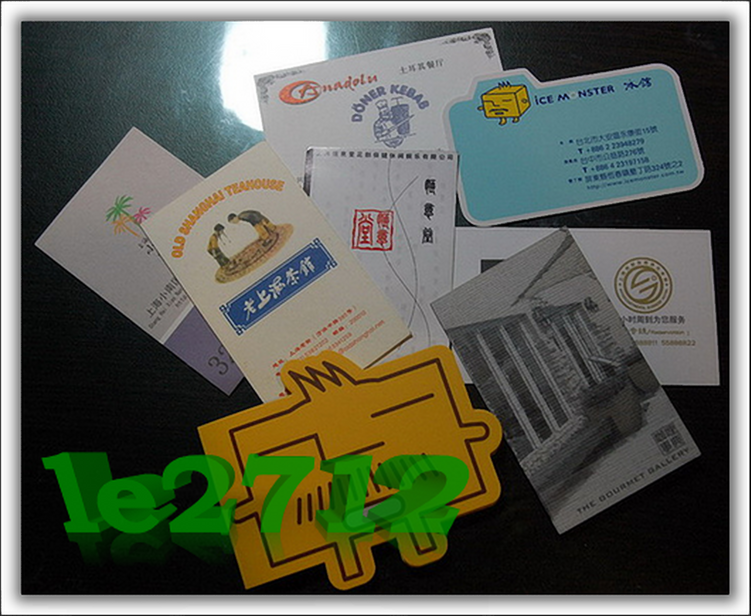
商業名片製作_BusinessCards MX v3.93_繁中多語
【軟體名稱】:BusinessCards MX v3.93_繁中多語
【軟體分類】:文書處理
【軟體性質】:rar
【檔案大小】:62.8 MB
【放置空間】:RapidShare
【解壓密碼】:no
【軟體介紹】:
BusinessCards MX 該軟體將幫助你設計和列印專業的名片。
該軟體的界面提供了甚至初學者也可以毫無困難使用設計方式。名片的設計過程基於在軟體當中插入預制的設計元素,諸如布局,圖像和背景並且可以在預制的項目上自由地交換。軟件中包含了400種常用的名片模板。
The attributes of the program:
* operating jpg, bmp, wmf , png ,tiff and more graphic formats
* a dozen or so effects which can be used while working on all objects (text , image , backgrounds) for example: shadows, textures, sepia, gradients and others
* export to high resolution (300 DPI , 600 DPI) pdf,jpg,tiff,bmp graphics file
* the size of designed business cards: min 70x40 max 105x65
* the appearance of the interface can be changed
* convert and export to CMYK ( with ICC profiles )
* support right to left languages (like arabic,hebrew)
* support unicode
* print on both sides of the paper (duplex printing)
* multilanguage support:
English, German, Portuguese, Spanish, Italian, French, Norwegian, Swedish, Polish, Czech, Hungarian, Russian ,Bulgarian ,Farsi(Persian) ,Serbian ,Chinese(simplified) ,Romanian, Croatian
* 400 supported business card paper for ink jet and laser printers, from Avery, APLI, Hisago, Sigel, A-One ,Printec and other manufacturers.
Homepage - http://www.businesscards-mx.com
http://rapidshare.com/files/141141660/BusinessCards_MX_v3.93.rar
- Sep 03 Wed 2008 16:07
-
一分鐘全面評測你的電腦,看你的電腦是垃圾還是極品

一分鐘全面評測你的電腦,看你的電腦是垃圾還是極品
【軟件名稱】:測試全面評測電腦性能
【軟件類別】:電腦測試軟件
【軟件評價】:免費下載(安裝版)
【專件語言】:中文
【運行環境】:Win9x/NT/2000/XP/2003/
【軟件大小】:622K
【更新日期】:2008-6-11
【解壓密碼】:不回帖的人,遇到問題就別問我ㄟ!!
【軟件介紹】:
所有下載了本人檔案的會員...請大家回覆一下文章,以支持本人的分享...謝謝.你回覆所花的10秒鐘,對我來說已經是一個大動力,請大家盡一下本份,謝謝!!
這是一款全方位評測電腦的小工具,功能強大,操作非常的簡單,
經過測試可以幫您分析電腦需要那方面性能的增強,和電腦性能全
面的均衡等性能情況,先點擊“開始測試”,測試結束後點“測試
結果分析”,然後點“生成報表”,再把“報表”裡的東西複製,
粘貼到記事本上就可以了。非常的簡單,一分鐘就能徹底測試你的
電腦噢! 此軟件經過卡巴斯基7.0和瑞星2008全面查殺沒有發現報毒的現象!
大家一起來評測自己的電腦吧! GO~~~~
要記得回帖後再按鴉鴉下載唷
- Sep 03 Wed 2008 16:04
-
[軟體下載]Acronis True Image 11 Home 繁體中文版
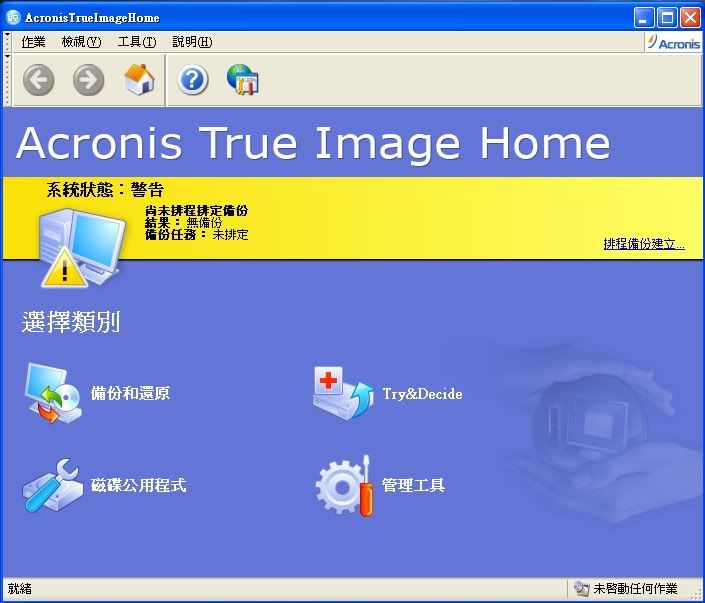
Acronis True Image 11 Home 繁體中文版
Acronis True Image 11 Home 繁體中文版【檔案名稱】:Acronis True Image 11 Home 中文版
【檔案大小】:143 MB
【檔案格式】:RAR
**我個人認為比諾x還好用的軟體**
特性
完整備份整個電腦
Acronis True Image 擁有磁碟影像備份技術專利. 您可以複製您的整台電腦, 包含作業系統, 應用程式, 使用者設定, 以及所有的資料. 遇到系統或者磁碟機毀損, 病毒入侵, 或者其他致命毀損時, 您可在數分鐘內還原整個磁碟機 — 而不需重新安裝!
備份您的文件, 音樂, 影片, 和 e-mails
保護您的數位記憶不受致命系統錯誤的損害. 不像傳統沖印出來的圖片或音樂CD, 沒有 Acronis® True Image的保護, 在您的電腦受到損害時這些數位記憶都有可能遺失.
保護您的應用程式
使用 Acronis® True Image 來還原您在 Microsoft Office, iTunes, Media Player, 以及其他常用應用程式中的設定!
全新! Try & Decide
在受到保護且安全的環境中試用新的軟體或者瀏覽網頁. 在您試用過後再決定是否要保留或者忽略您對於系統所做的變更.
全新! 安全與隱私工具
使用 Acronis® Drive Cleanser, File Shredder 以及 System Clean-up utilities 藉由安全的毀損敏感資料, 清除您的系統, 或者安全的清空整個硬碟, 來保護您的隱私.
Acronis True Image 給您更多的力量來完成更多的任務, 滿足您最高階的備份需求:
支援 Microsoft Windows Vista™
支援 64-bit CPU
快速備份特定種類檔案
備份特定類別中的資料
瀏覽備份
建立備份規則
Email 通知
存檔至 FTP
必需下載Part1~Part2才可解壓縮
多載點檔案可互補
歡迎轉貼
badongo 載點
Part1:http://www.badongo.com/file/9189511
Part2:http://www.badongo.com/file/9189498
mediafire 載點
Part1:http://www.mediafire.com/?zjpbbzm3g2j
Part2:http://www.mediafire.com/?dnmjkzhhyxz
sendspace 載點
Part1:http://www.sendspace.com/file/j659mn
Part2:http://www.sendspace.com/file/rwcurw
rapidshare 載點
Part1:http://rapidshare.com/files/112406309/ATI11H.part1.rar.html
Part2:http://rapidshare.com/files/112406210/ATI11H.part2.rar.html
